Sourceprint/MacDM

دليل تثبيت MacDM
MacDM هو مدير تنزيلات سريع ومجزّأ لأجهزة Mac بمعالج Apple Silicon. بما أن التطبيق غير موثّق من Apple بعد، يتطلب التشغيل الأول بضع خطوات إضافية. اتبع الخطوات أدناه — كل ذلك يستغرق نحو دقيقة.
تنزيل MacDMمجاني · macOS 14+ · Apple Silicon
افتح ملف DMG واسحبه إلى التطبيقات
انقر نقراً مزدوجاً على MacDM.dmg المُنزّل. في النافذة التي تظهر، اسحب أيقونة MacDM إلى مجلد التطبيقات.
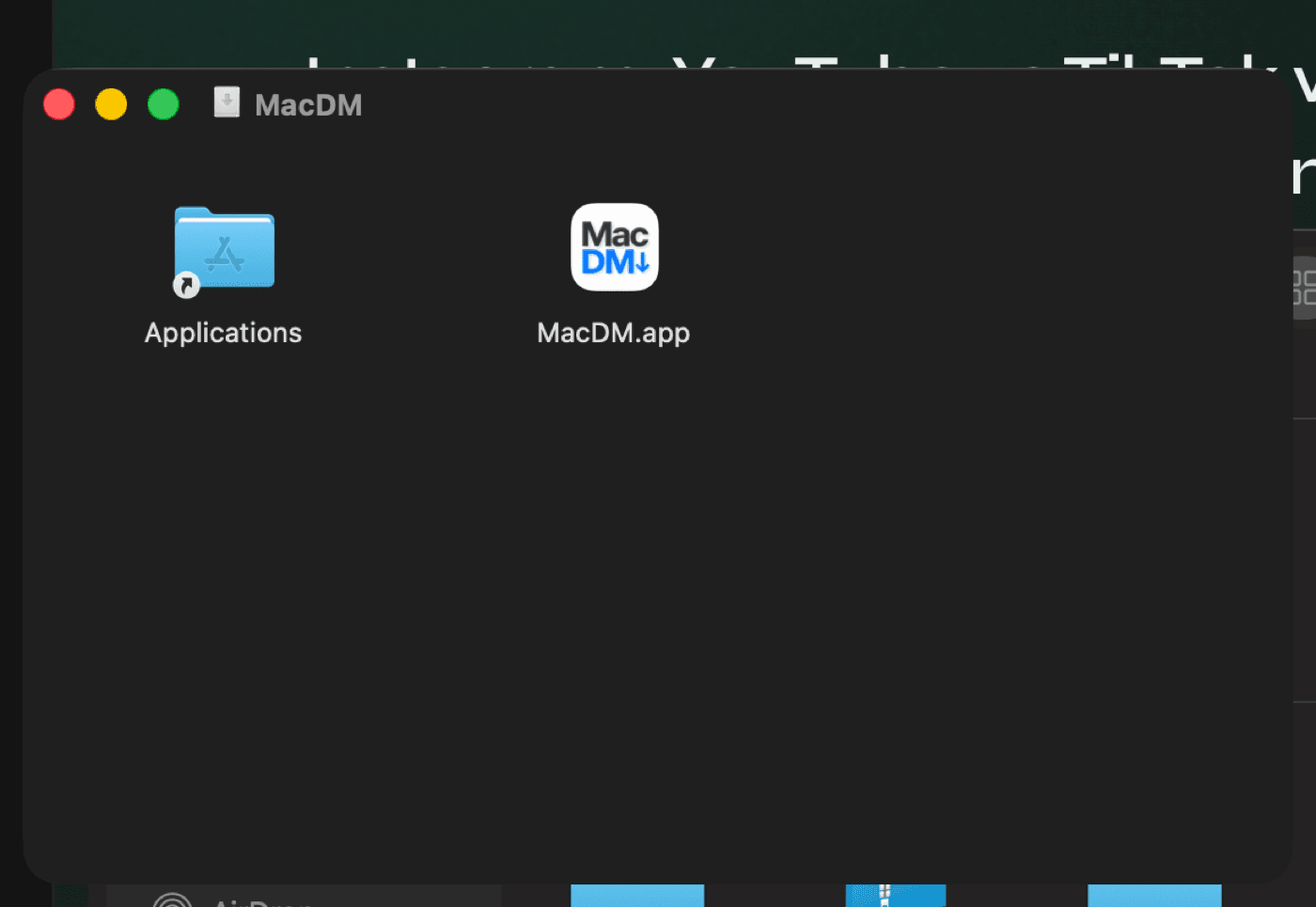
التشغيل الأول: اذهب إلى إعدادات النظام
في أول نقرة مزدوجة على التطبيق، يعرض macOS تحذيراً أمنياً. افتح إعدادات النظام > الخصوصية والأمان، انزل إلى الأسفل وانقر على «افتح على أي حال» بجوار MacDM.
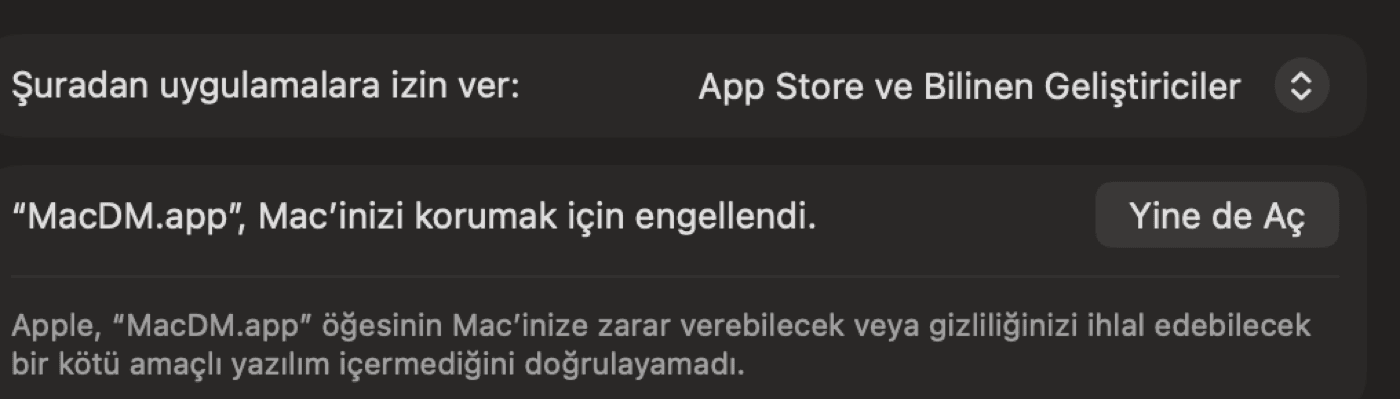
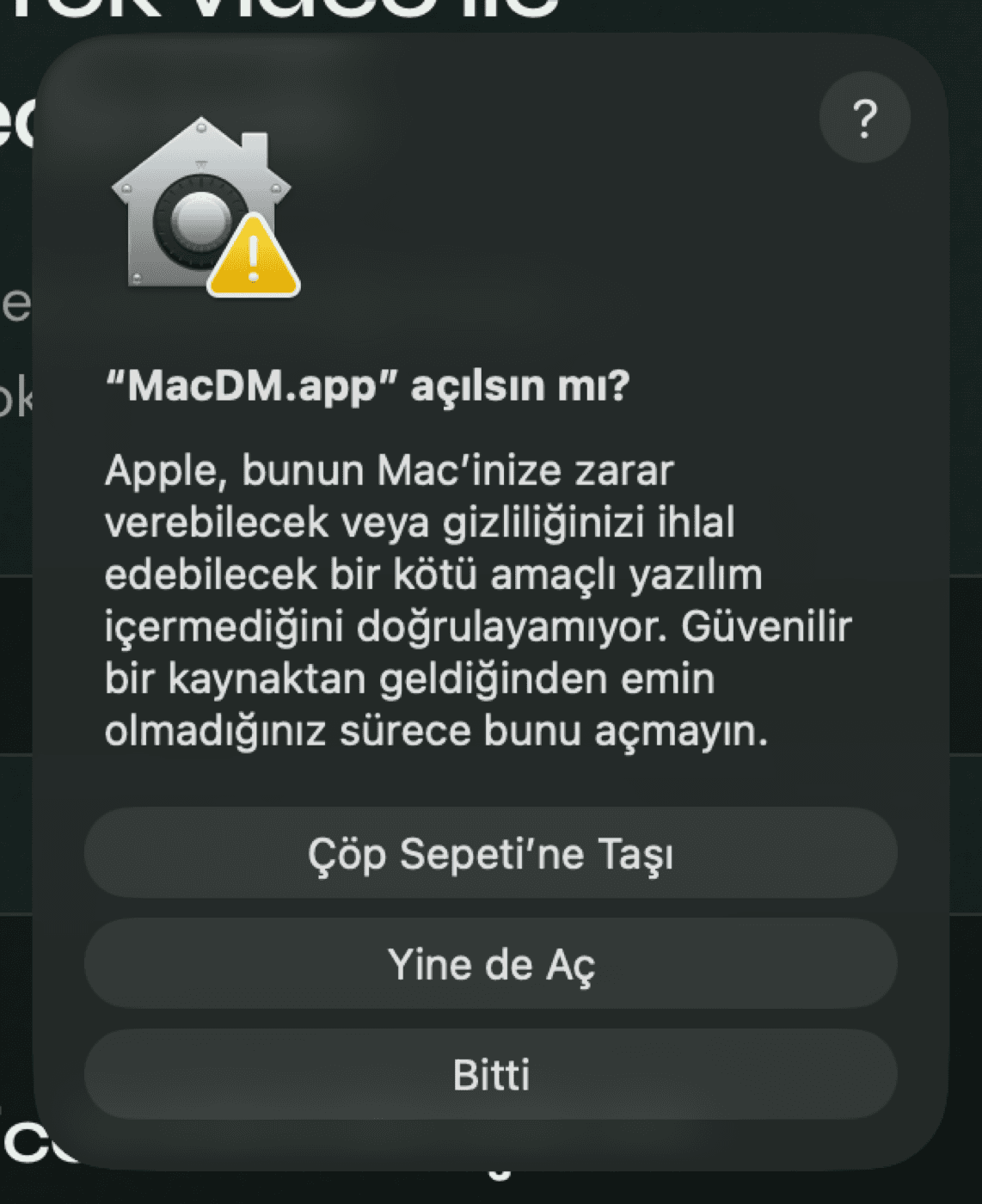
أكّد الفتح
في النافذة التي تظهر، انقر «افتح على أي حال» مرة أخرى. تحتاج لتأكيد هذا في أول تثبيت فقط.
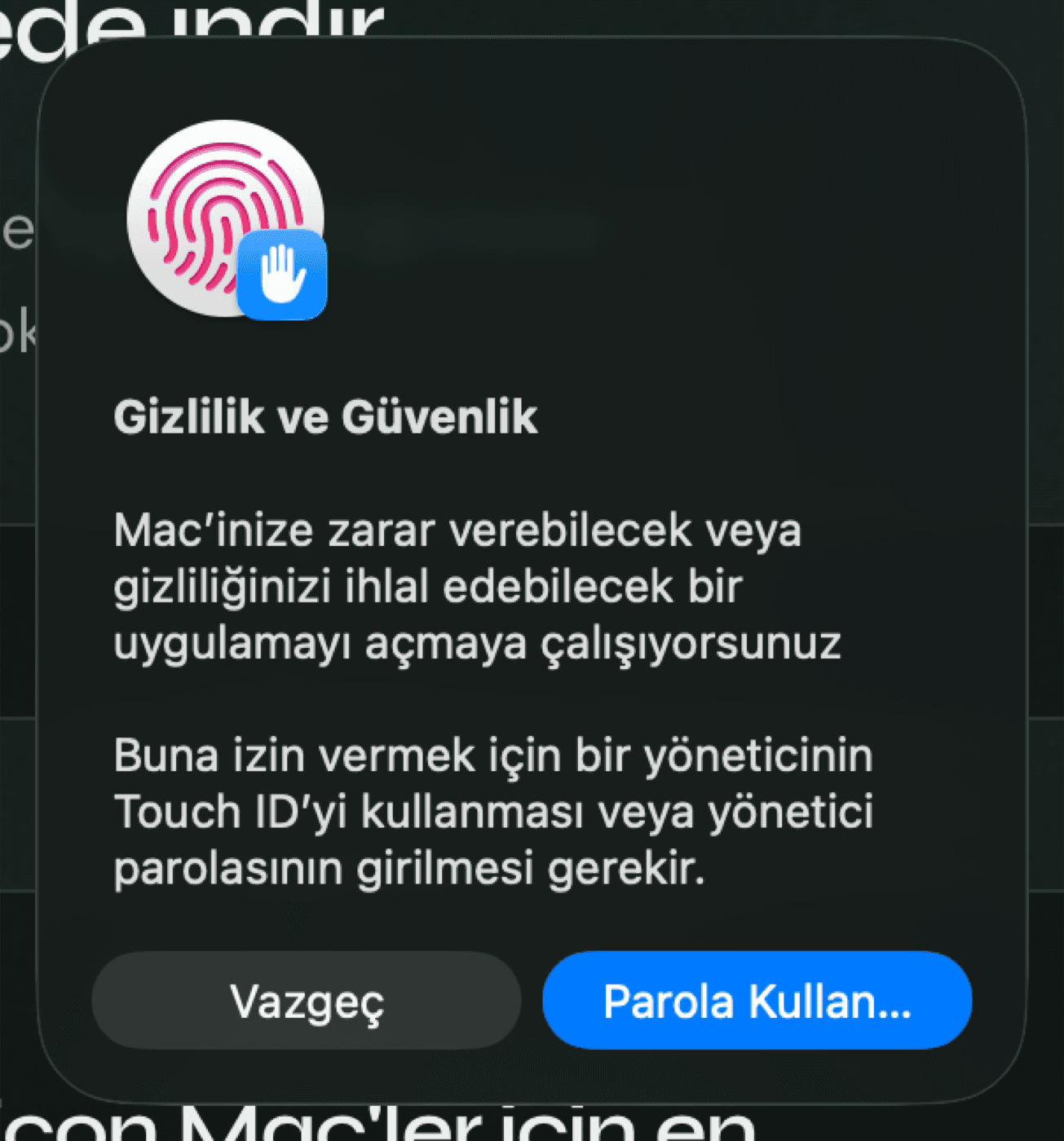
وثّق بـ Touch ID أو كلمة السر
يطلب macOS بصمة Touch ID أو كلمة سر الـ Mac للموافقة. بعد التأكيد يُفتح MacDM ولن يُطلب منك ذلك مجدداً.
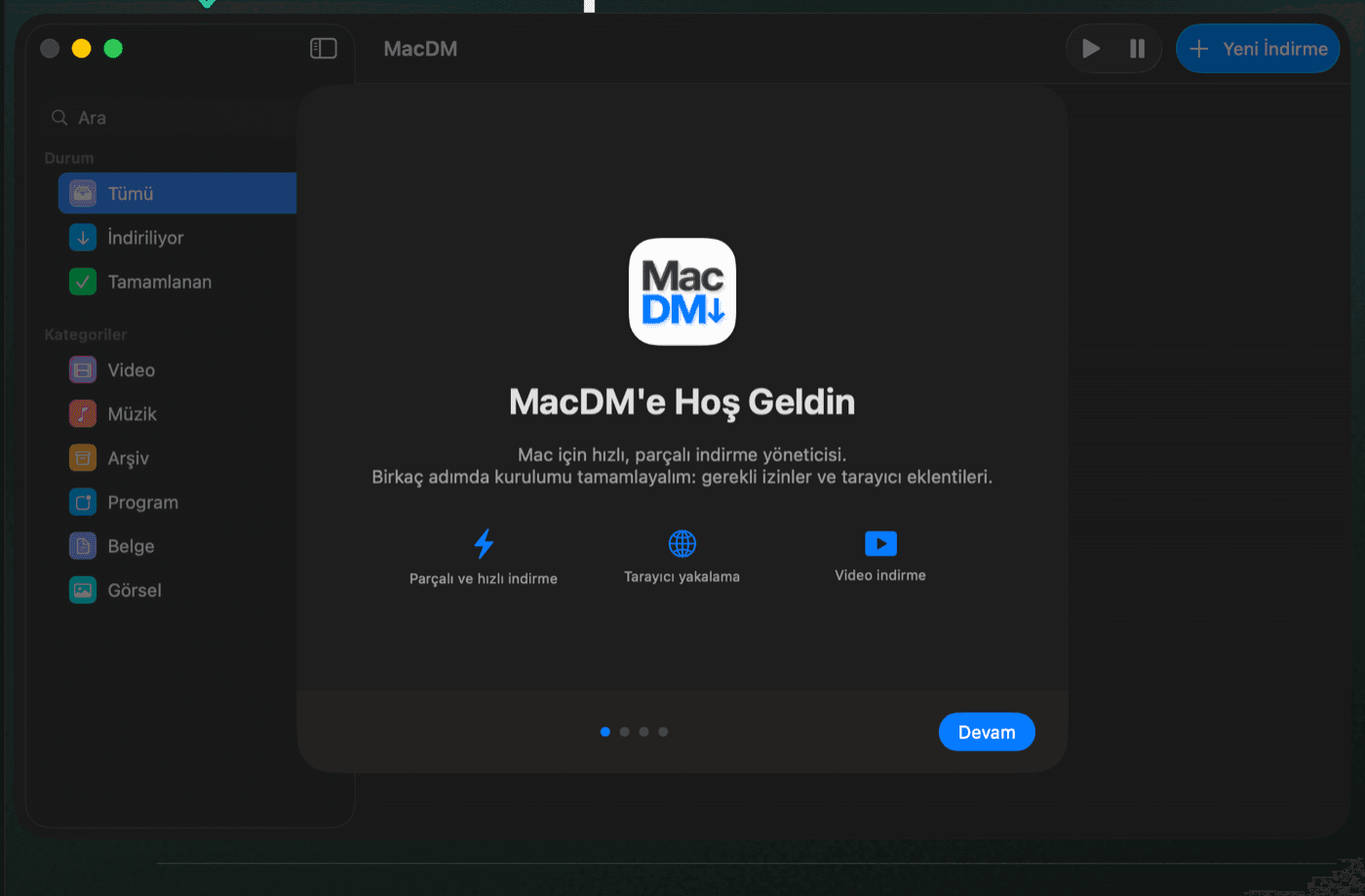
معالج الإعداد: ترحيب
عند التشغيل الأول يرحّب بك MacDM بمعالج إعداد قصير. انقر «متابعة» للمتابعة.
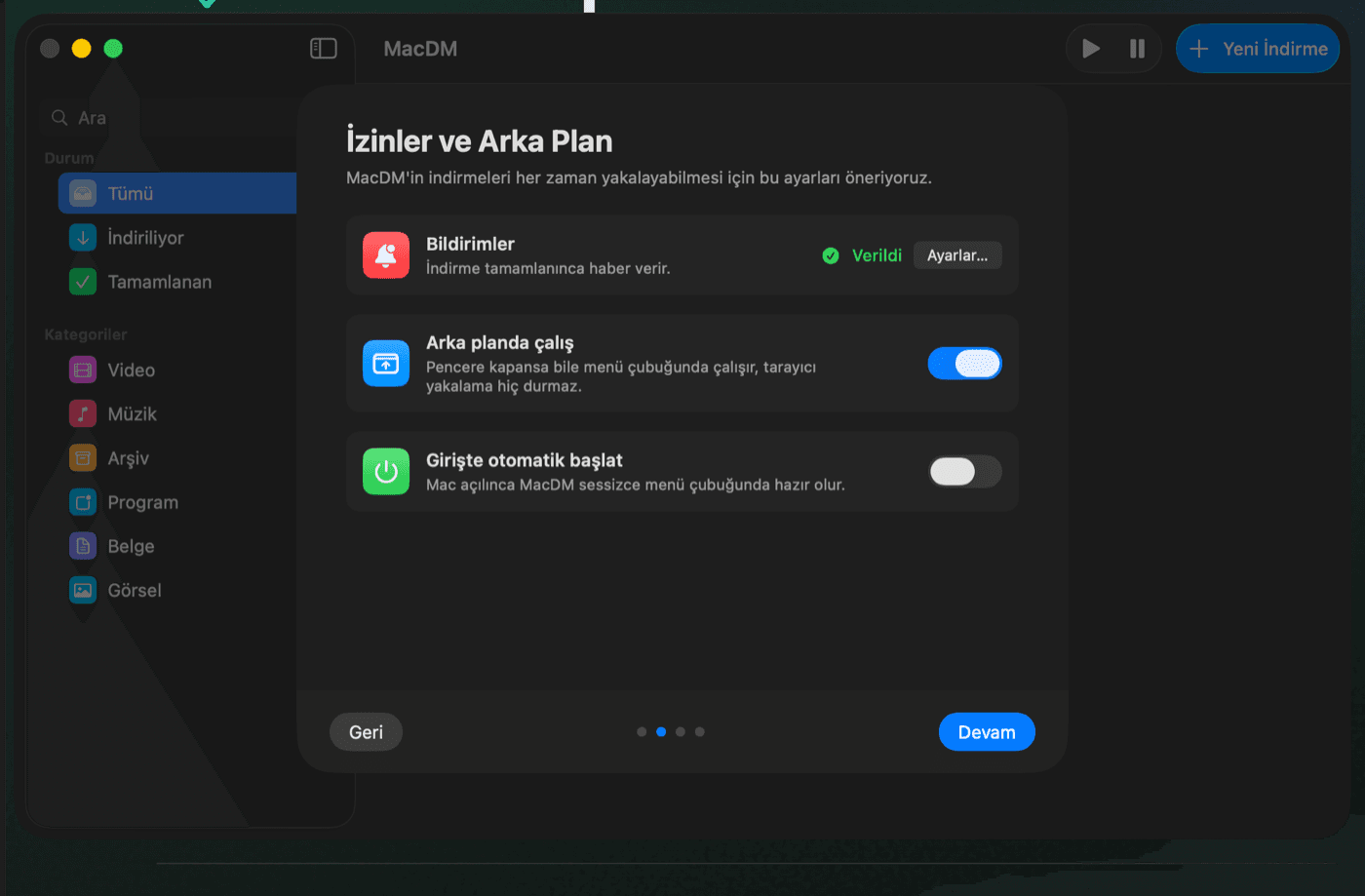
الأذونات والخلفية
اسمح بالإشعارات وأبقِ «التشغيل في الخلفية» مفعّلاً، حتى تستمر التنزيلات في الالتقاط من المتصفح حتى عند إغلاق النافذة.
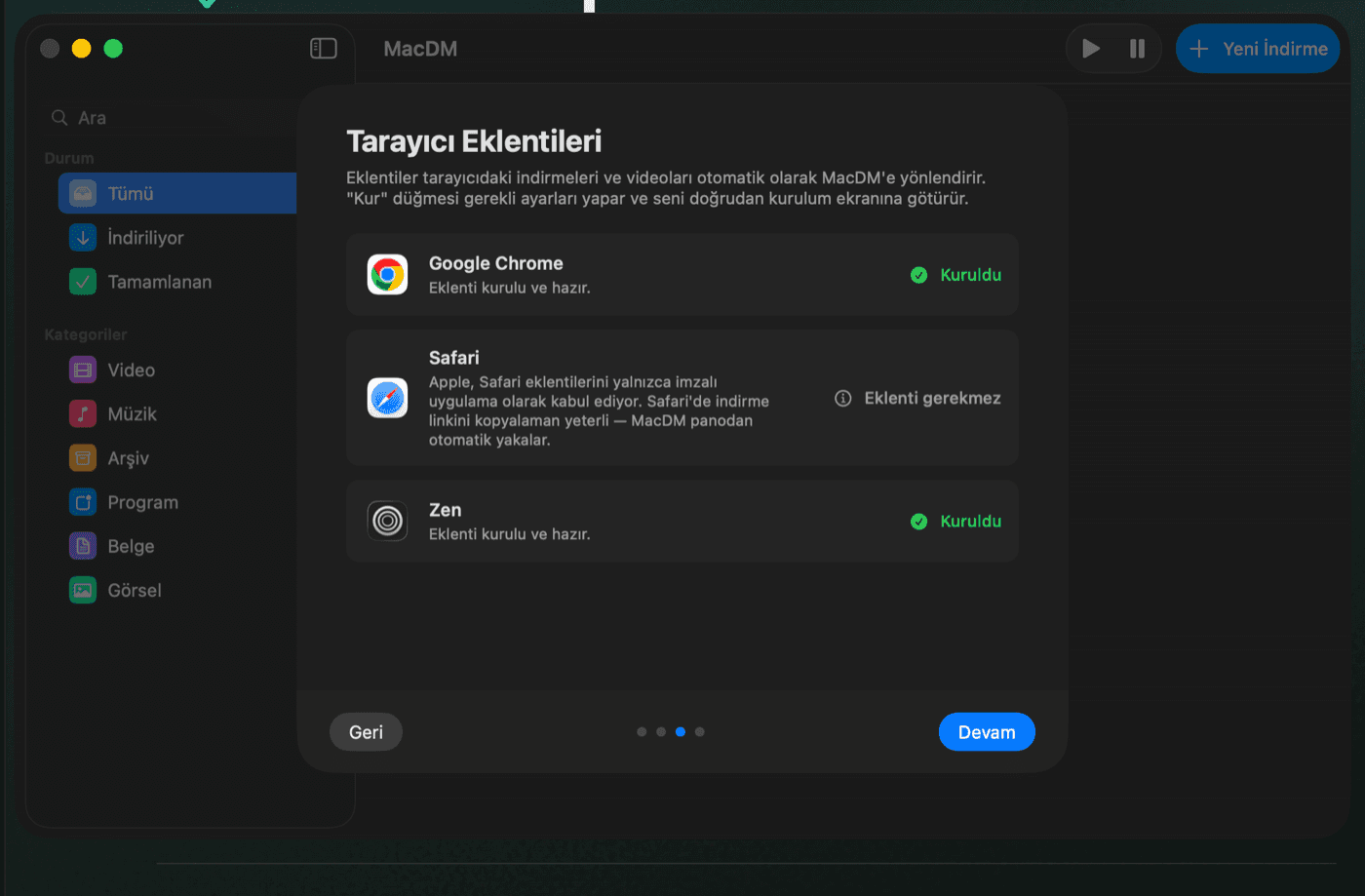
إضافات المتصفح
انقر «تثبيت» بجوار متصفحك. يضبط MacDM الإعدادات اللازمة ويثبّت الإضافة؛ المثبّتة تظهر بعلامة خضراء. لا يحتاج Safari إلى إضافة — مراقبة الحافظة تكفي.
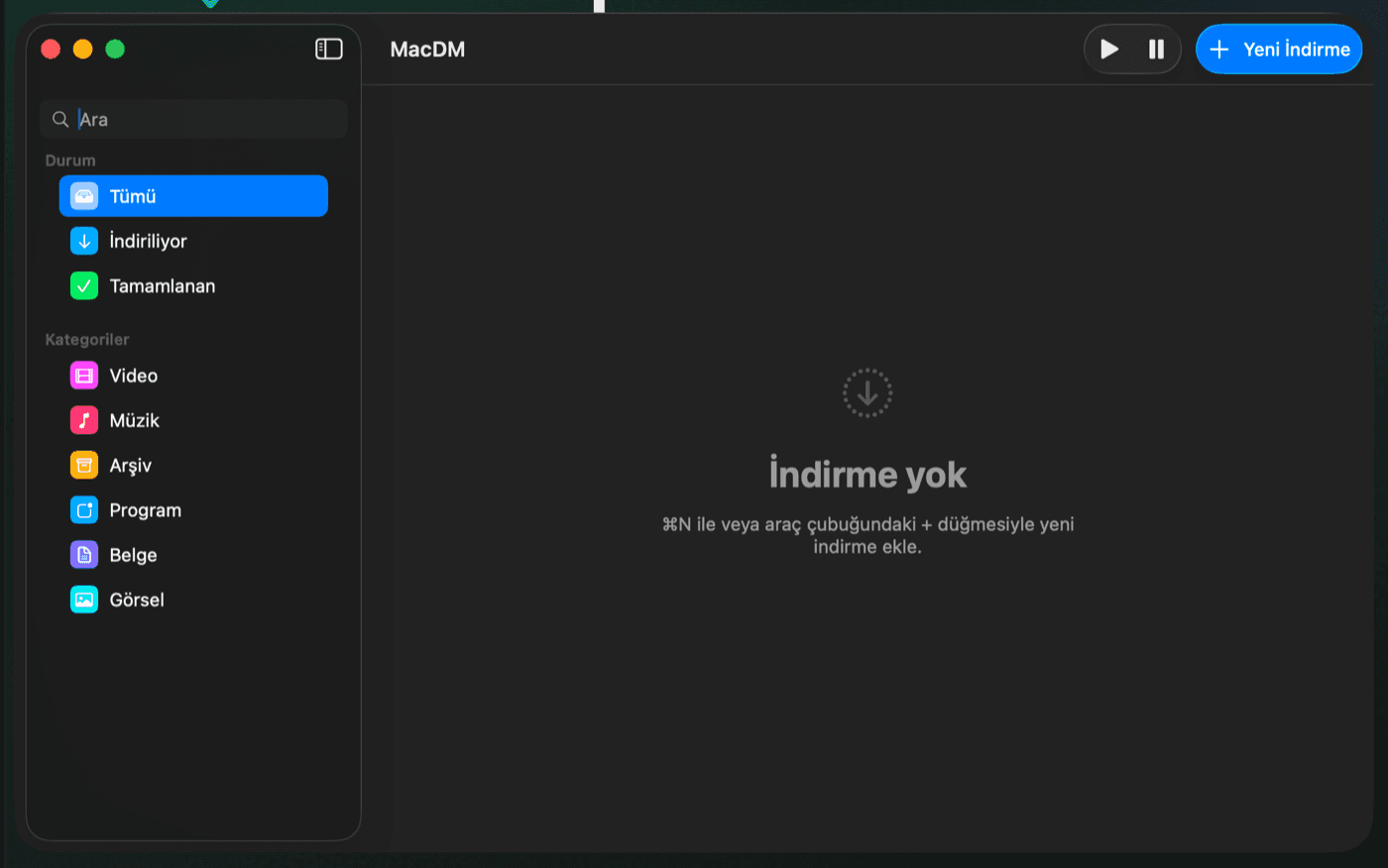
جاهز!
اكتمل التثبيت. الآن كل تنزيل تبدؤه في المتصفح يذهب إلى MacDM، ويمكنك لصق رابط لتنزيل الفيديو أو الملفات أو التورنت. يبقى التطبيق جاهزاً دائماً في شريط القوائم.
لماذا هذه الخطوات الإضافية؟
كُتب MacDM بواسطة مطوّر مستقل ولم يجتز توثيق Apple المدفوع بعد. هذه الخطوات مطلوبة مرة واحدة فقط عند أول تثبيت؛ أما تحديثات التطبيق فتتم بصمت.
إذا واجهت مشكلة، راجع قسم المساعدة داخل التطبيق (⌘?).