Sourceprint/MacDM

MacDM-Installationsanleitung
MacDM ist ein schneller, segmentierter Download-Manager für Apple-Silicon-Macs. Da die App noch nicht von Apple notarisiert ist, sind beim ersten Start ein paar zusätzliche Schritte nötig. Folge den Schritten unten — das dauert etwa eine Minute.
MacDM ladenKostenlos · macOS 14+ · Apple Silicon
DMG öffnen und in Programme ziehen
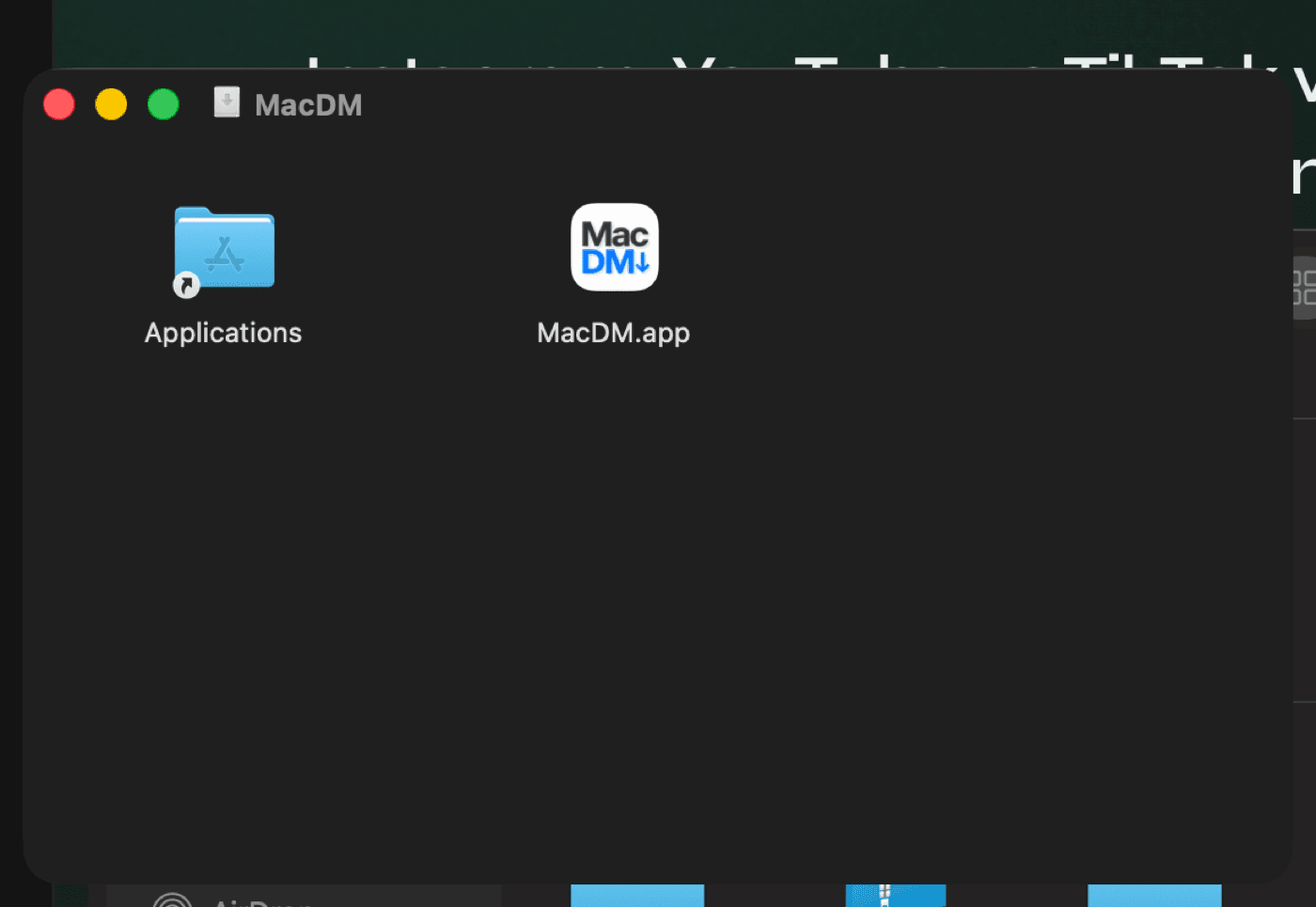
Doppelklicke auf die geladene MacDM.dmg. Ziehe im Fenster das MacDM-Symbol auf den Ordner Programme.
Erster Start: Systemeinstellungen öffnen
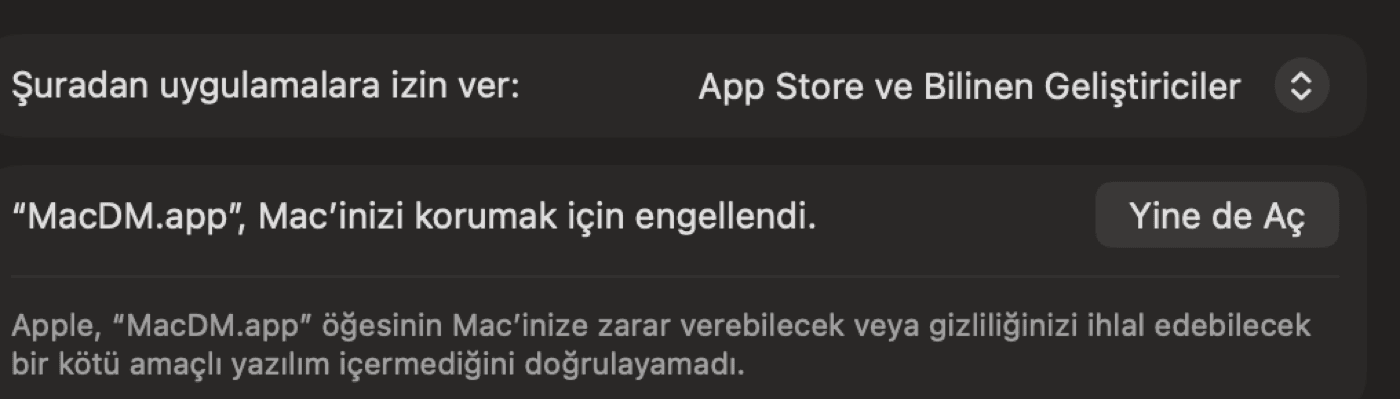
Beim ersten Doppelklick zeigt macOS eine Sicherheitswarnung. Öffne Systemeinstellungen > Datenschutz & Sicherheit, scrolle ganz nach unten und klicke neben MacDM auf „Trotzdem öffnen“.
Öffnen bestätigen
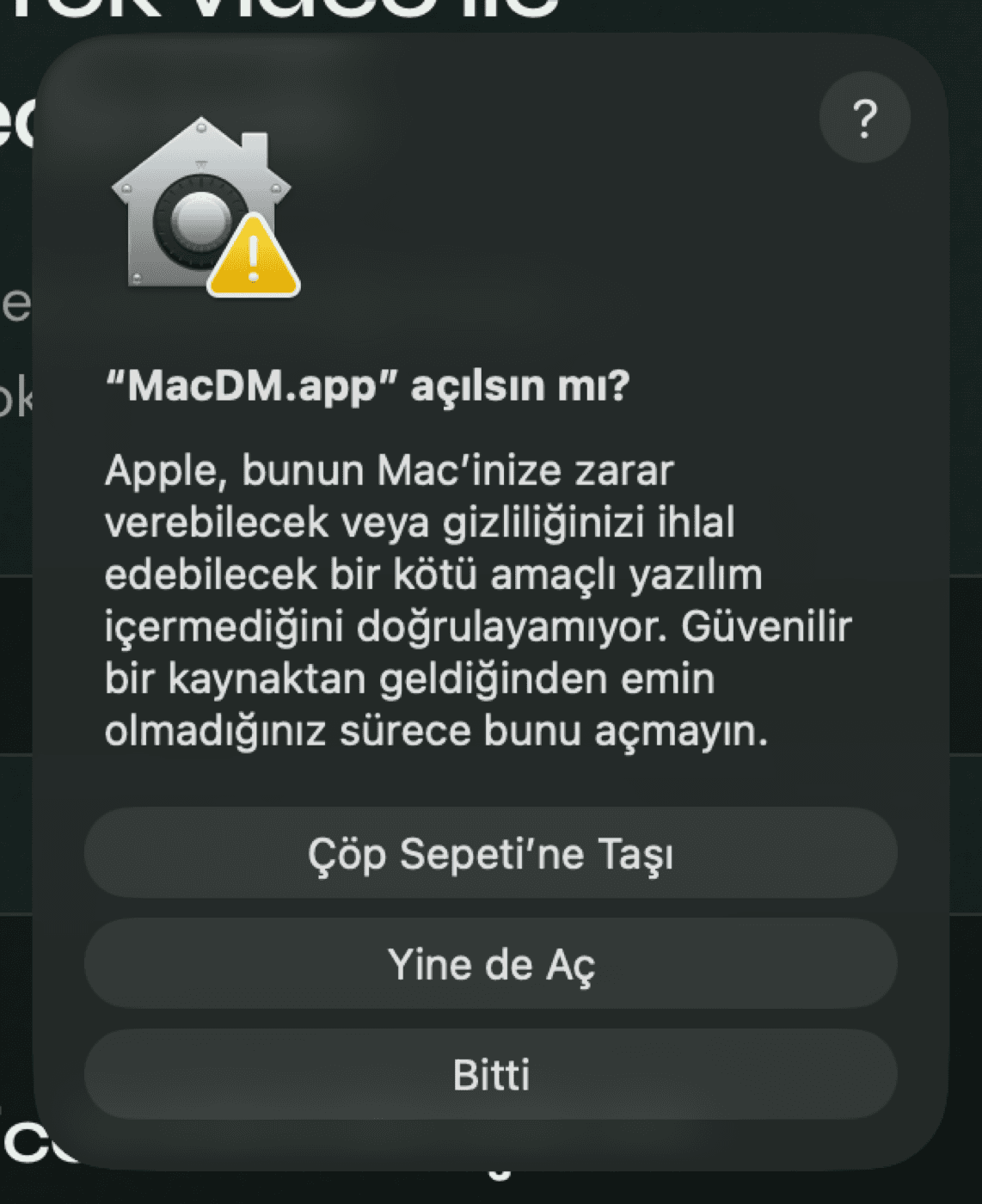
Klicke im erscheinenden Dialog erneut auf „Trotzdem öffnen“. Das musst du nur bei der ersten Installation bestätigen.
Mit Touch ID oder Passwort bestätigen
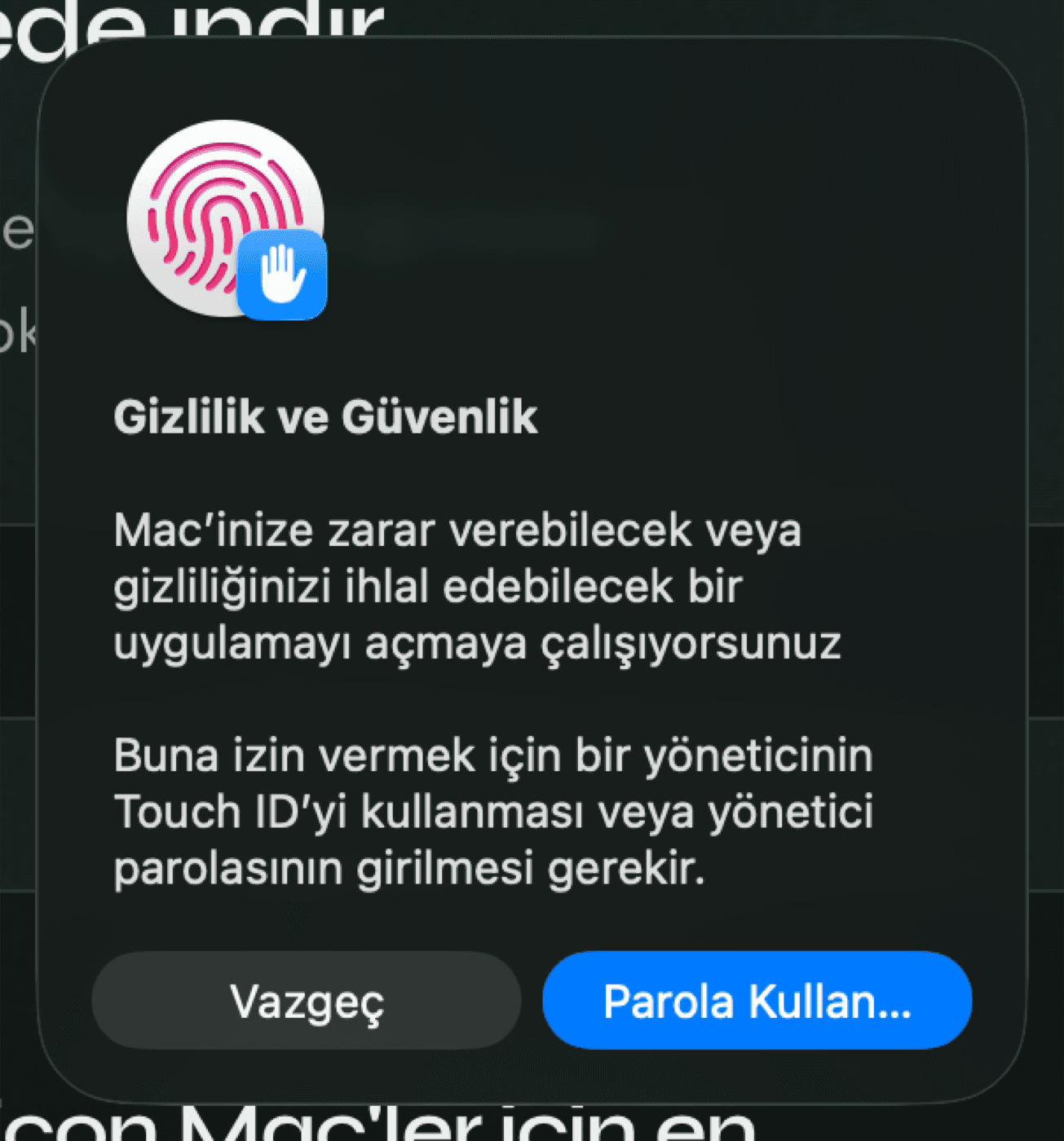
macOS verlangt Touch ID oder dein Mac-Passwort zur Freigabe. Nach der Bestätigung öffnet sich MacDM und du wirst nicht erneut gefragt.
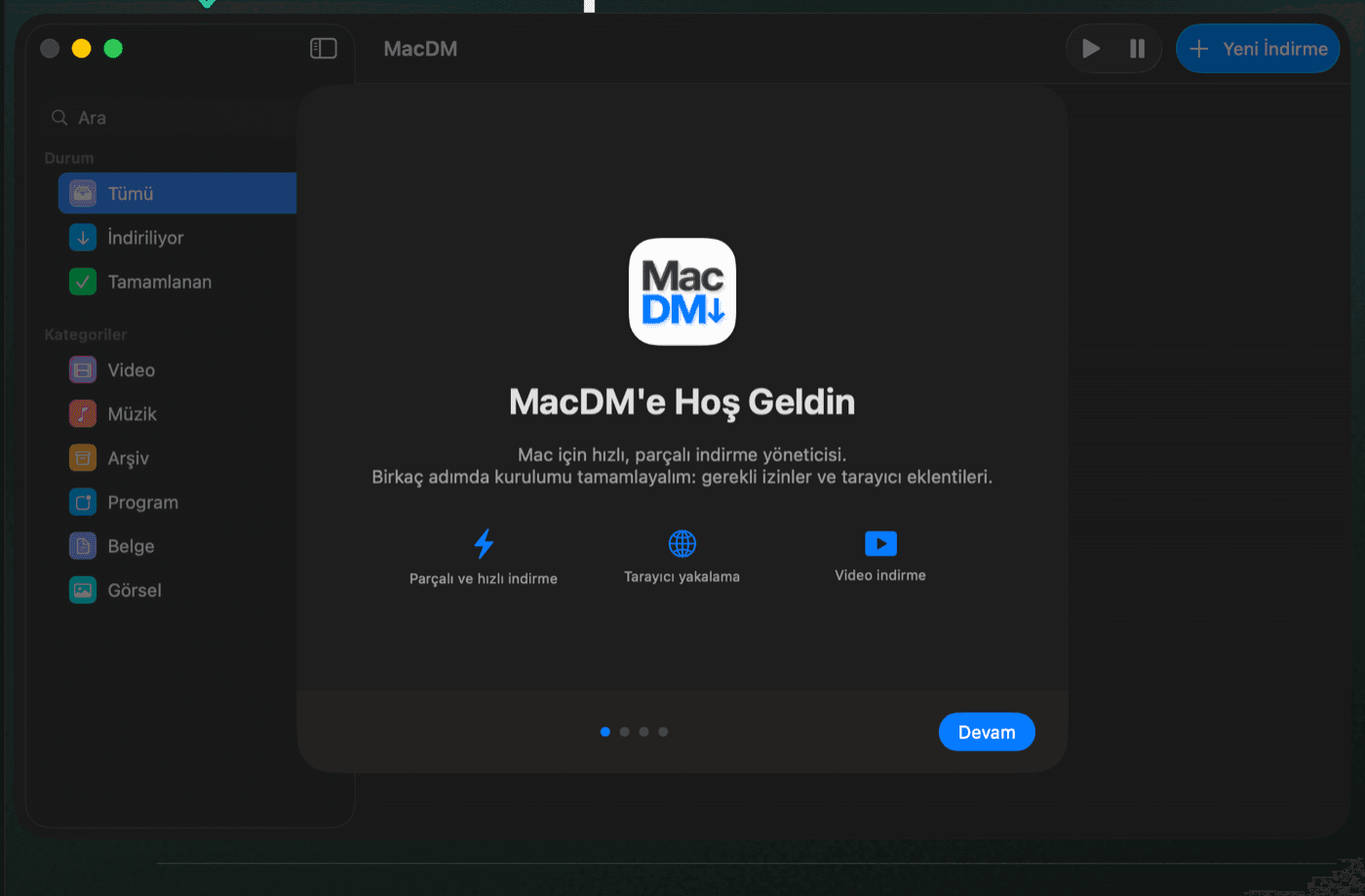
Einrichtungsassistent: Willkommen
Beim ersten Start begrüßt dich MacDM mit einem kurzen Einrichtungsassistenten. Klicke auf „Weiter“, um fortzufahren.
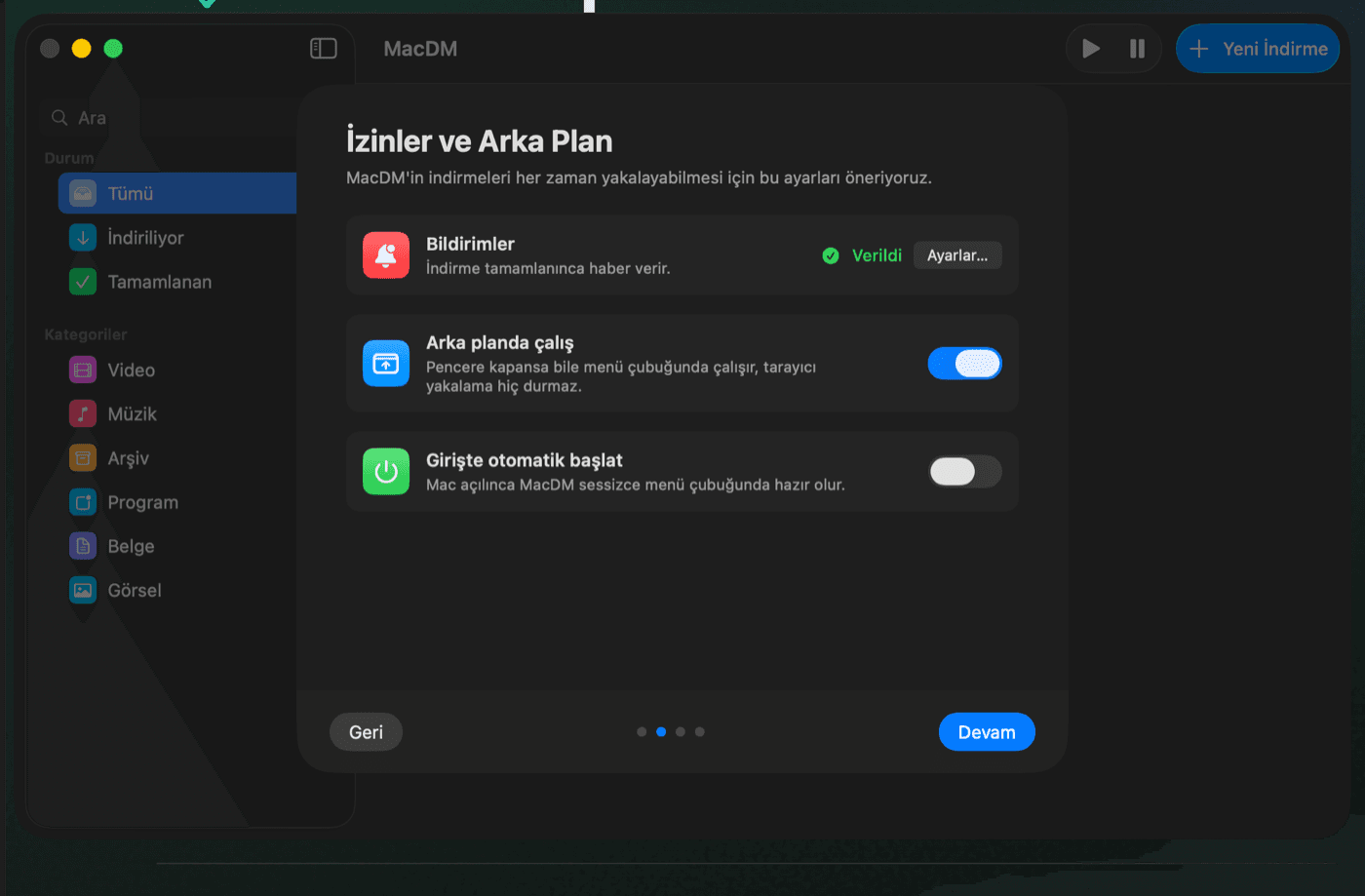
Berechtigungen und Hintergrund
Erlaube Mitteilungen und lass „Im Hintergrund ausführen“ aktiviert, damit Downloads aus dem Browser auch bei geschlossenem Fenster erfasst werden.
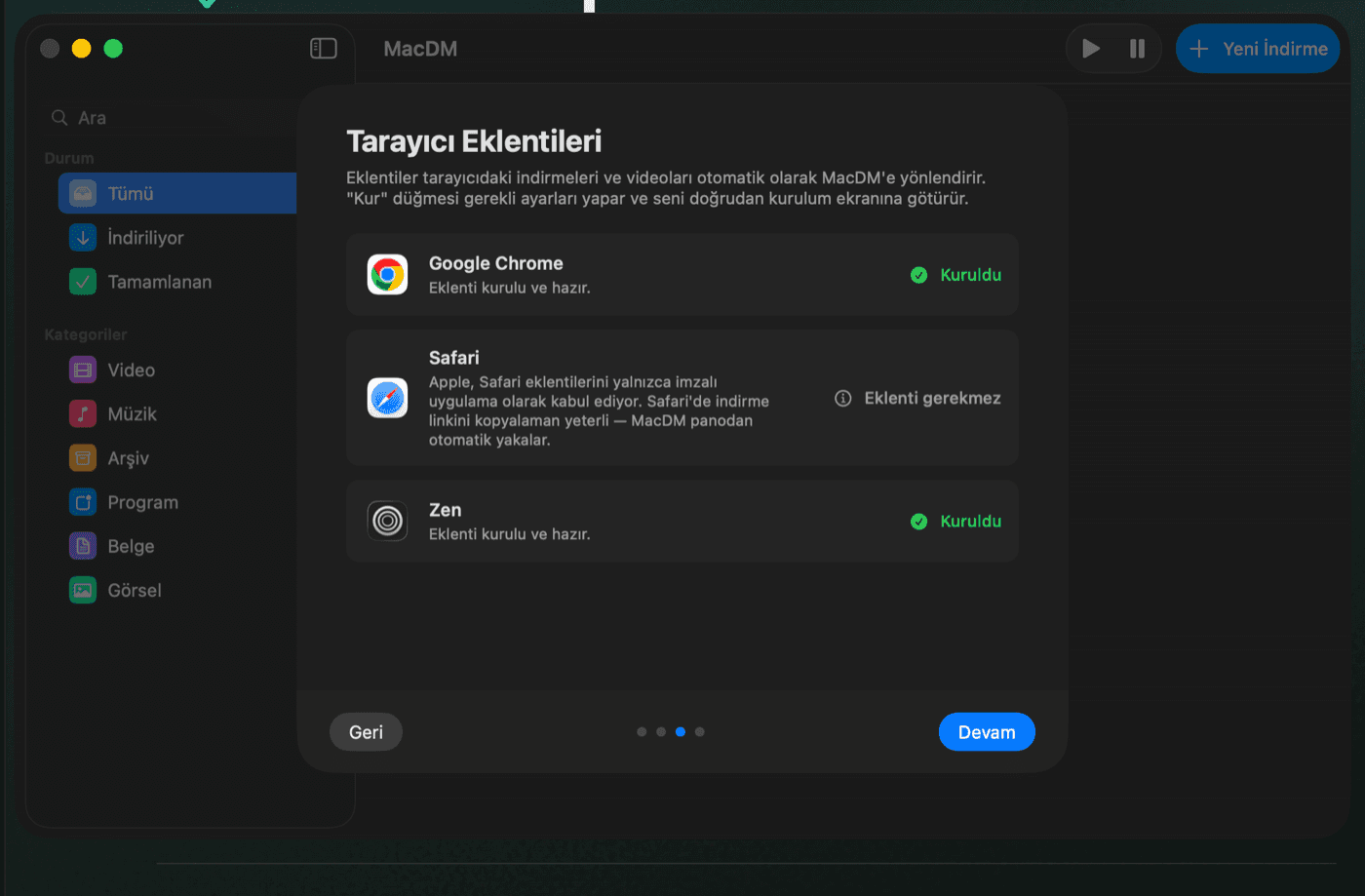
Browser-Erweiterungen
Klicke neben deinem Browser auf „Installieren“. MacDM nimmt die nötigen Einstellungen vor und installiert die Erweiterung; installierte zeigen ein grünes Häkchen. Safari braucht keine Erweiterung — die Zwischenablage-Überwachung genügt.
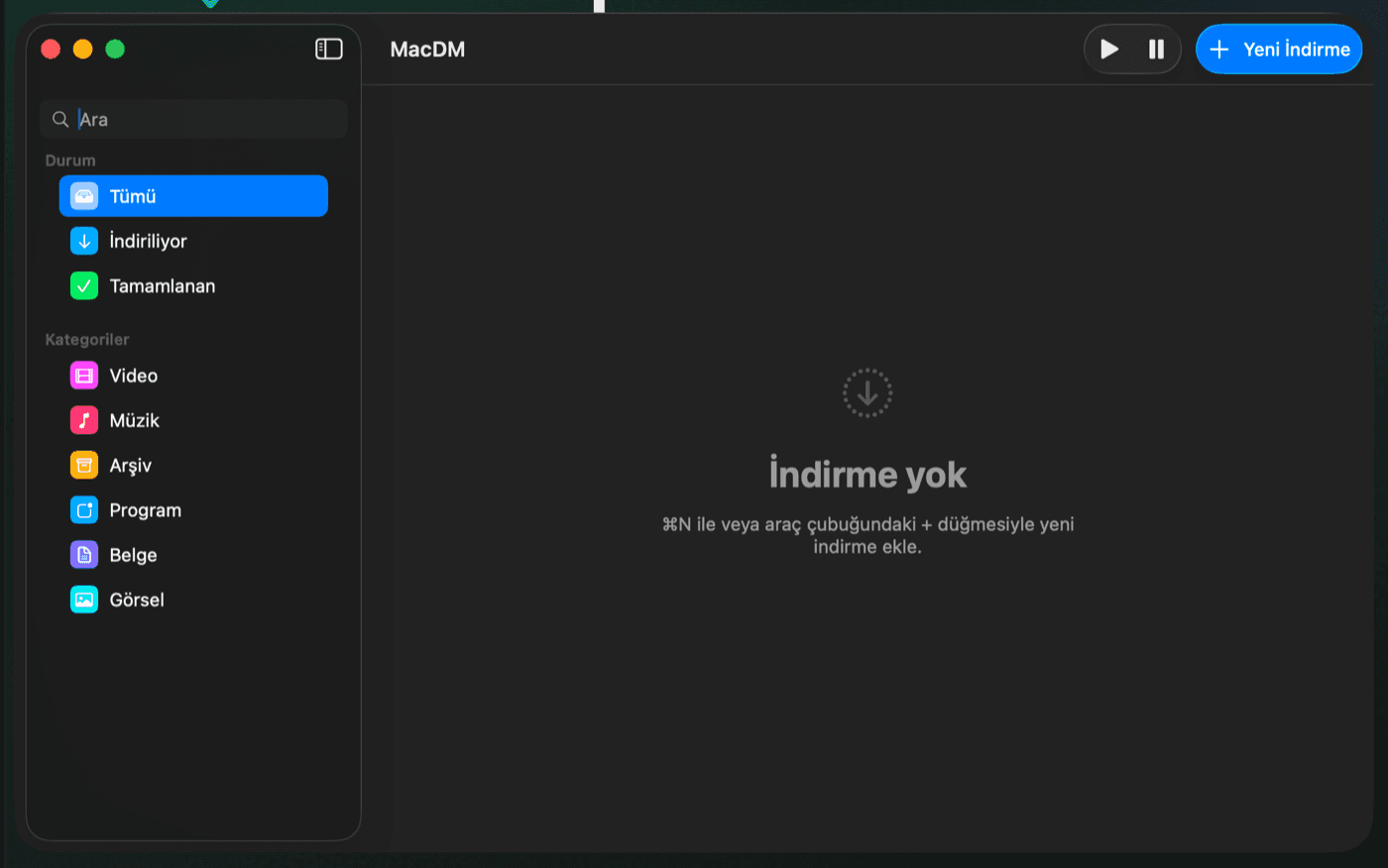
Fertig!
Die Installation ist abgeschlossen. Jeder im Browser gestartete Download landet jetzt in MacDM, und du kannst einen Link einfügen, um Videos, Dateien oder Torrents zu laden. Die App wartet jederzeit in der Menüleiste.
Warum diese zusätzlichen Schritte?
MacDM wurde von einem unabhängigen Entwickler geschrieben und hat Apples kostenpflichtige Notarisierung noch nicht durchlaufen. Diese Schritte sind nur einmal bei der ersten Installation nötig; die App-Updates laufen still ab.
Wenn du nicht weiterkommst, sieh im Hilfebereich der App nach (⌘?).