Sourceprint/MacDM

MacDM इंस्टॉलेशन गाइड
MacDM, Apple Silicon Mac के लिए एक तेज़, सेगमेंटेड डाउनलोड मैनेजर है। चूंकि ऐप अभी Apple से नोटराइज़्ड नहीं है, पहली बार खोलने पर कुछ अतिरिक्त कदम लगते हैं। नीचे दिए कदम अपनाएं — सब मिलाकर लगभग एक मिनट लगता है।
MacDM डाउनलोड करेंमुफ़्त · macOS 14+ · Apple Silicon
DMG खोलें और Applications में खींचें
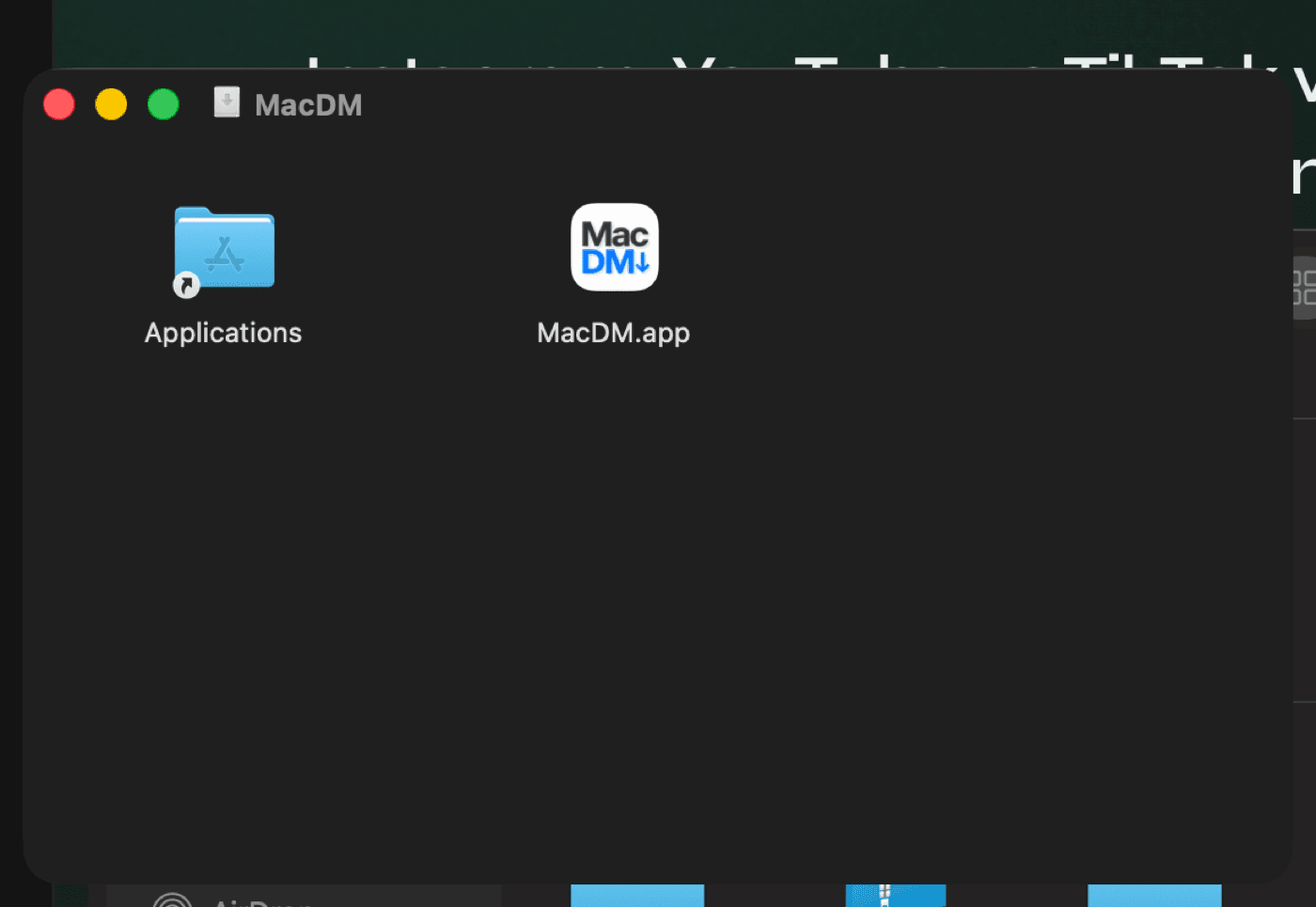
डाउनलोड किए गए MacDM.dmg पर डबल-क्लिक करें। खुलने वाली विंडो में MacDM आइकन को Applications फ़ोल्डर पर खींचें।
पहली बार खोलना: System Settings में जाएं
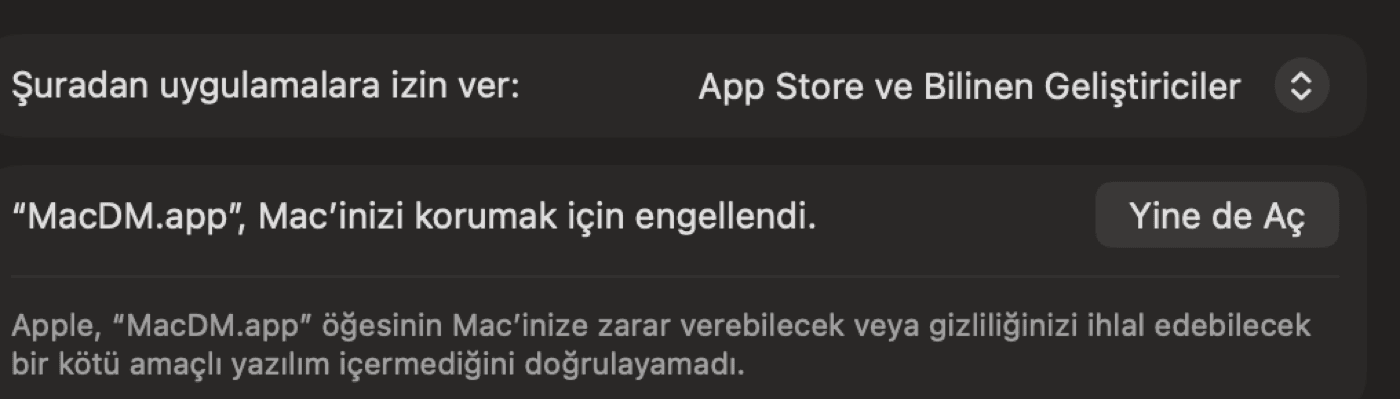
पहली बार डबल-क्लिक करने पर macOS एक सुरक्षा चेतावनी दिखाता है। System Settings > Privacy & Security खोलें, सबसे नीचे जाएं और MacDM के बगल में "Open Anyway" पर क्लिक करें।
खोलना पुष्टि करें
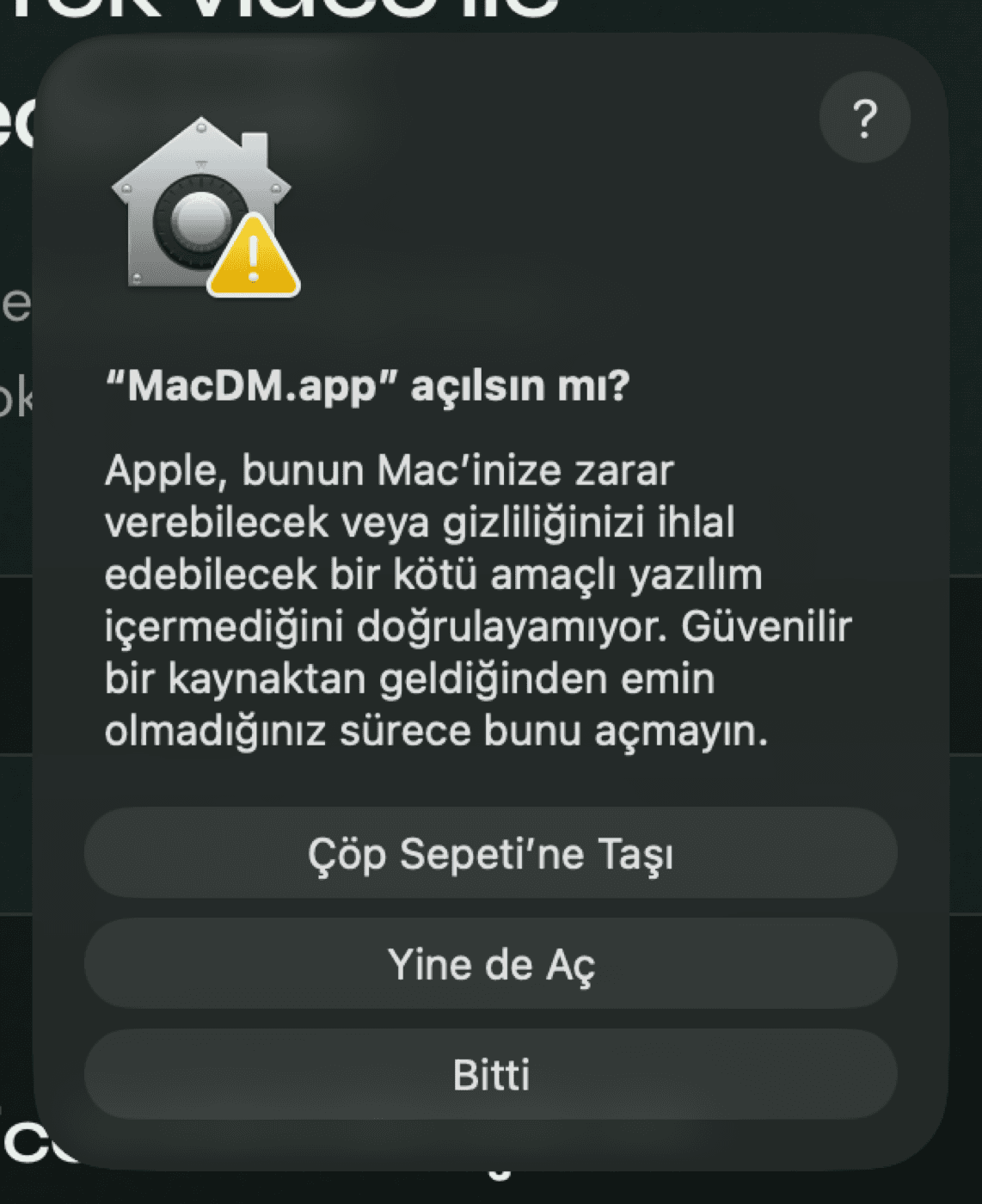
दिखने वाले डायलॉग में फिर से "Open Anyway" पर क्लिक करें। यह पुष्टि केवल पहली इंस्टॉल पर करनी होती है।
Touch ID या पासवर्ड से सत्यापित करें
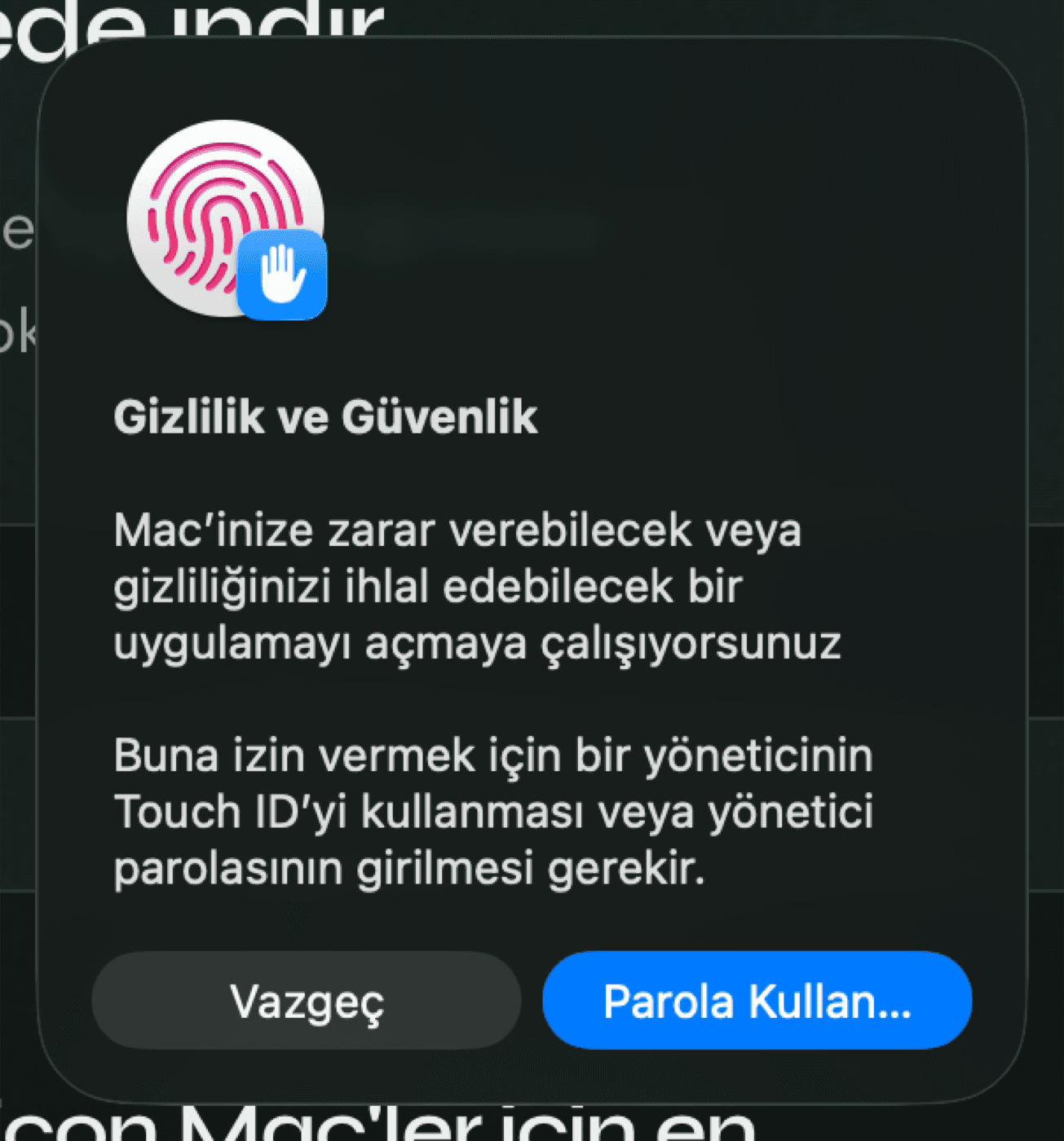
macOS मंज़ूरी के लिए Touch ID या आपका Mac पासवर्ड मांगता है। पुष्टि के बाद MacDM खुल जाता है और दोबारा नहीं पूछा जाता।
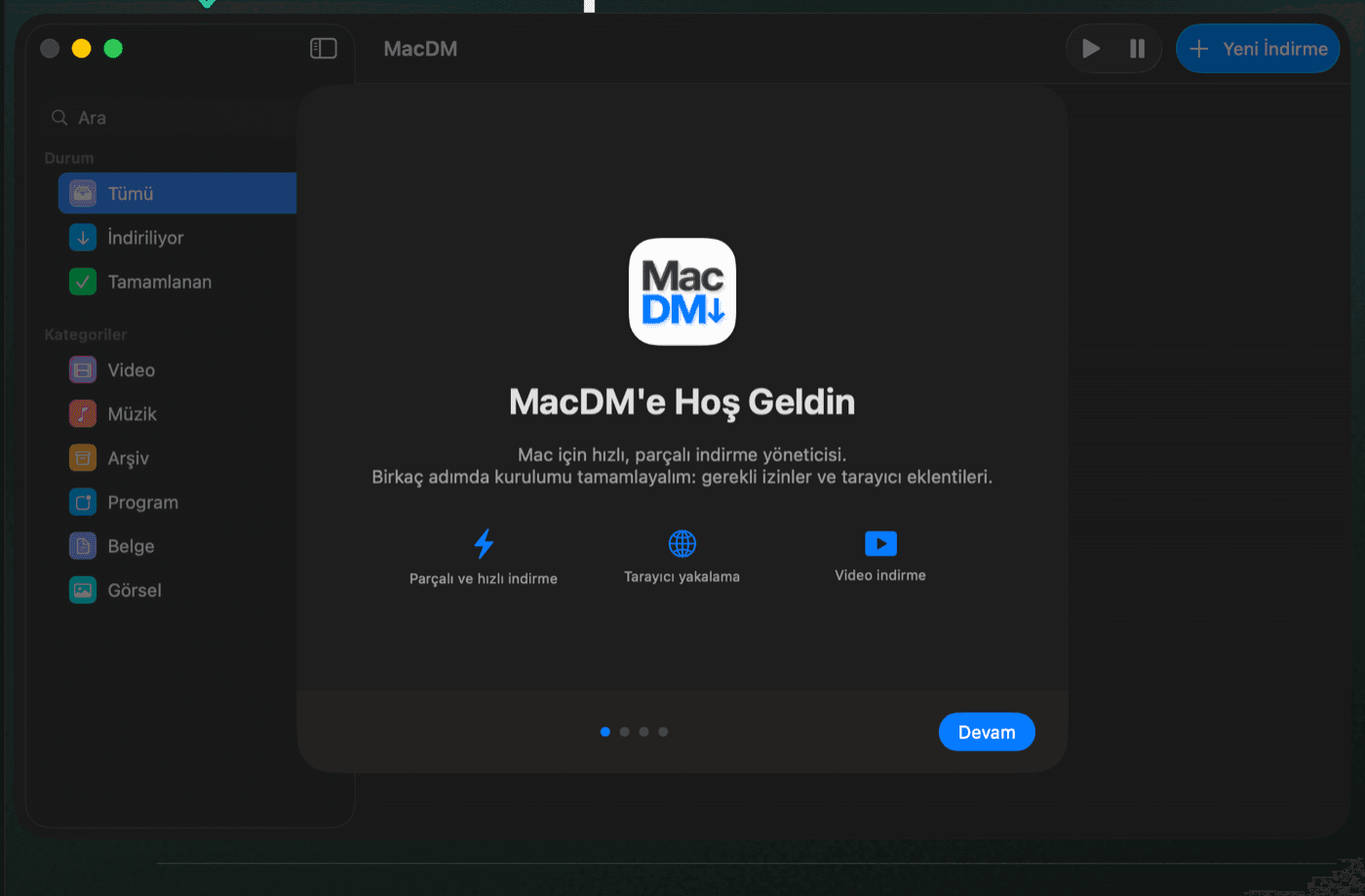
सेटअप विज़ार्ड: स्वागत
पहली बार खुलने पर MacDM आपका स्वागत एक छोटे सेटअप विज़ार्ड से करता है। आगे बढ़ने के लिए "Continue" पर क्लिक करें।
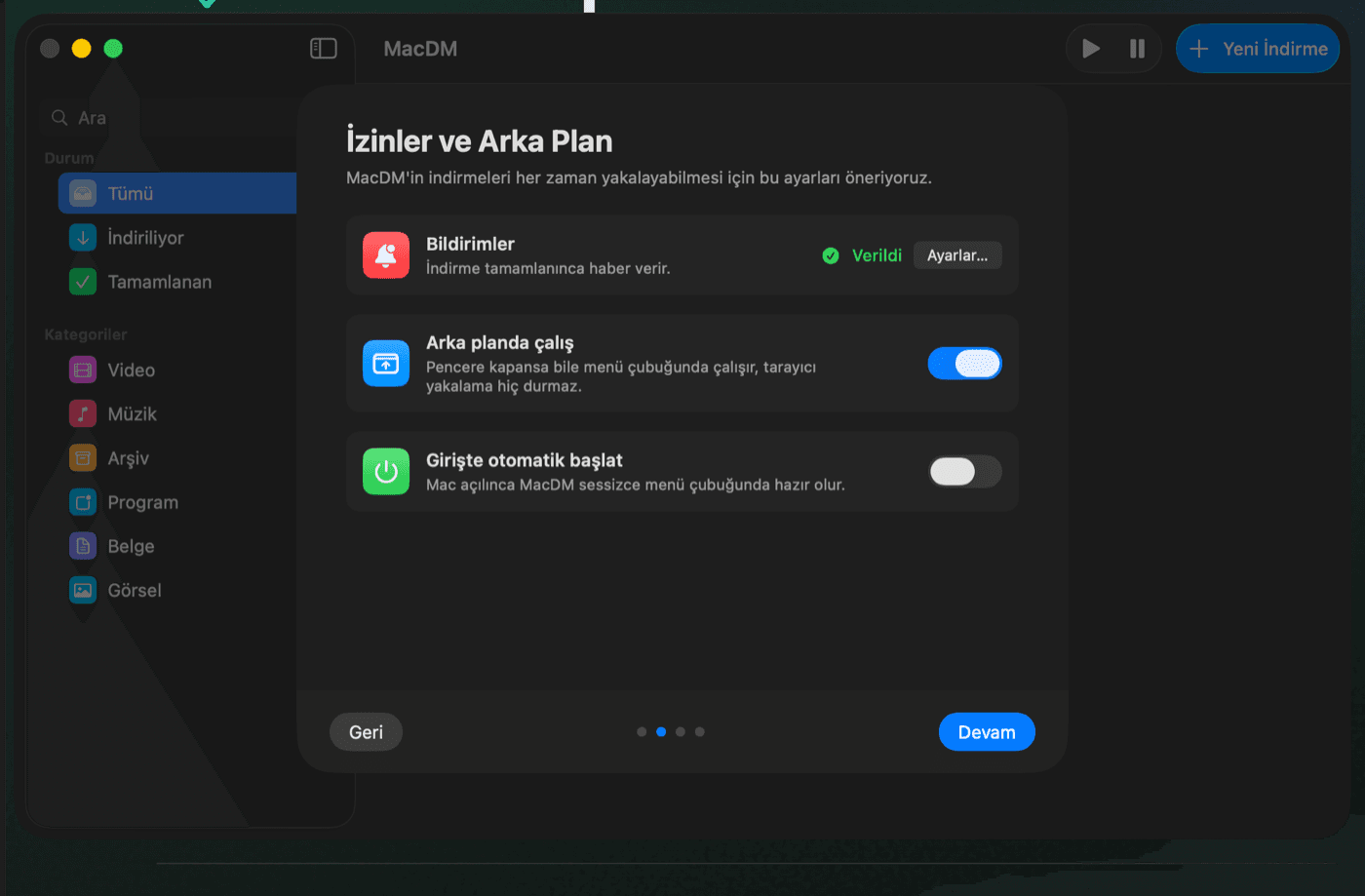
अनुमतियां और बैकग्राउंड
सूचनाओं की अनुमति दें और "Run in background" चालू रखें, ताकि विंडो बंद होने पर भी ब्राउज़र के डाउनलोड पकड़े जाते रहें।
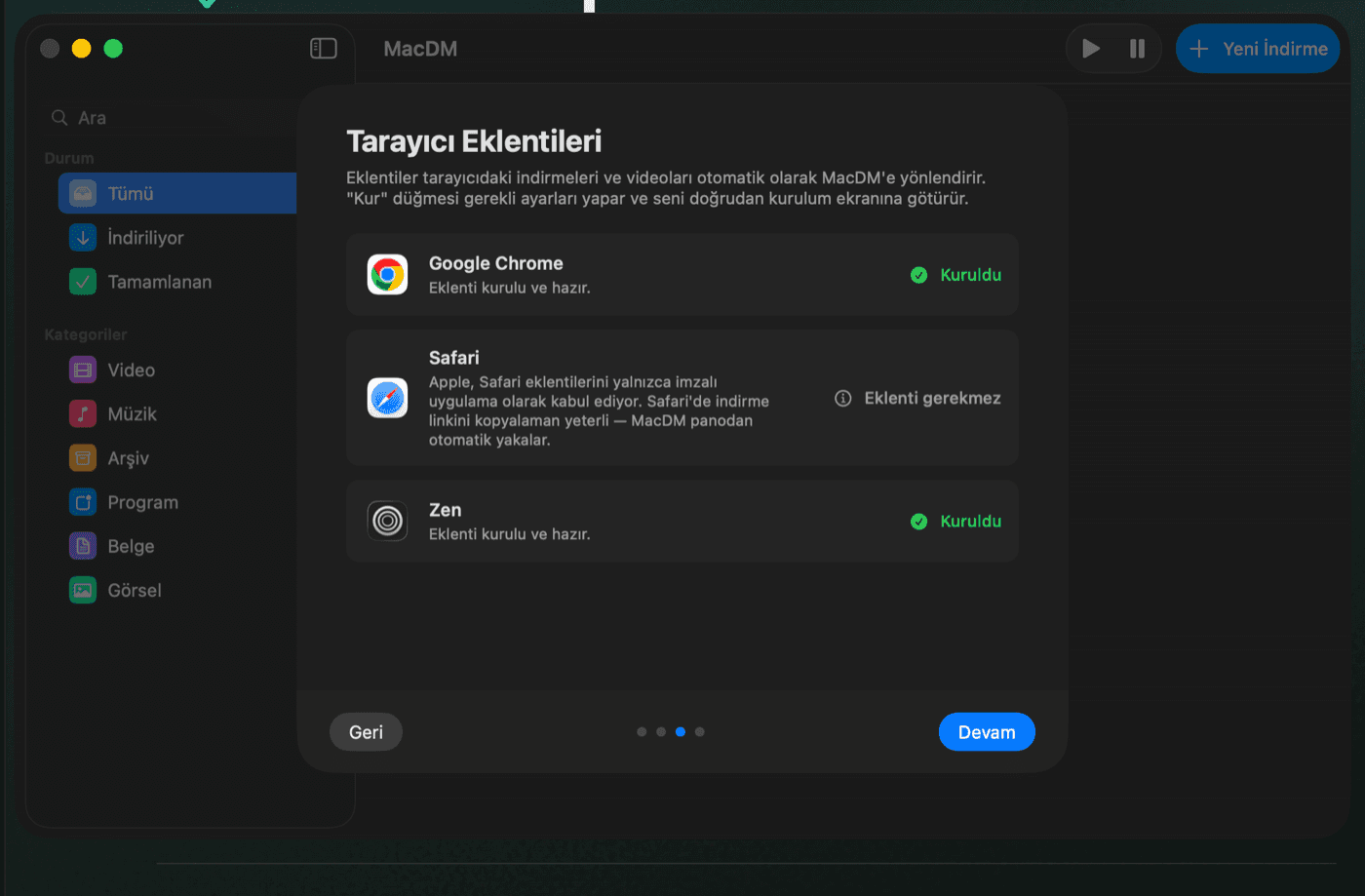
ब्राउज़र एक्सटेंशन
अपने ब्राउज़र के बगल में "Install" पर क्लिक करें। MacDM ज़रूरी सेटिंग्स करके एक्सटेंशन इंस्टॉल करता है; इंस्टॉल हुए हरे टिक से दिखते हैं। Safari को एक्सटेंशन की ज़रूरत नहीं — क्लिपबोर्ड मॉनिटरिंग काफी है।
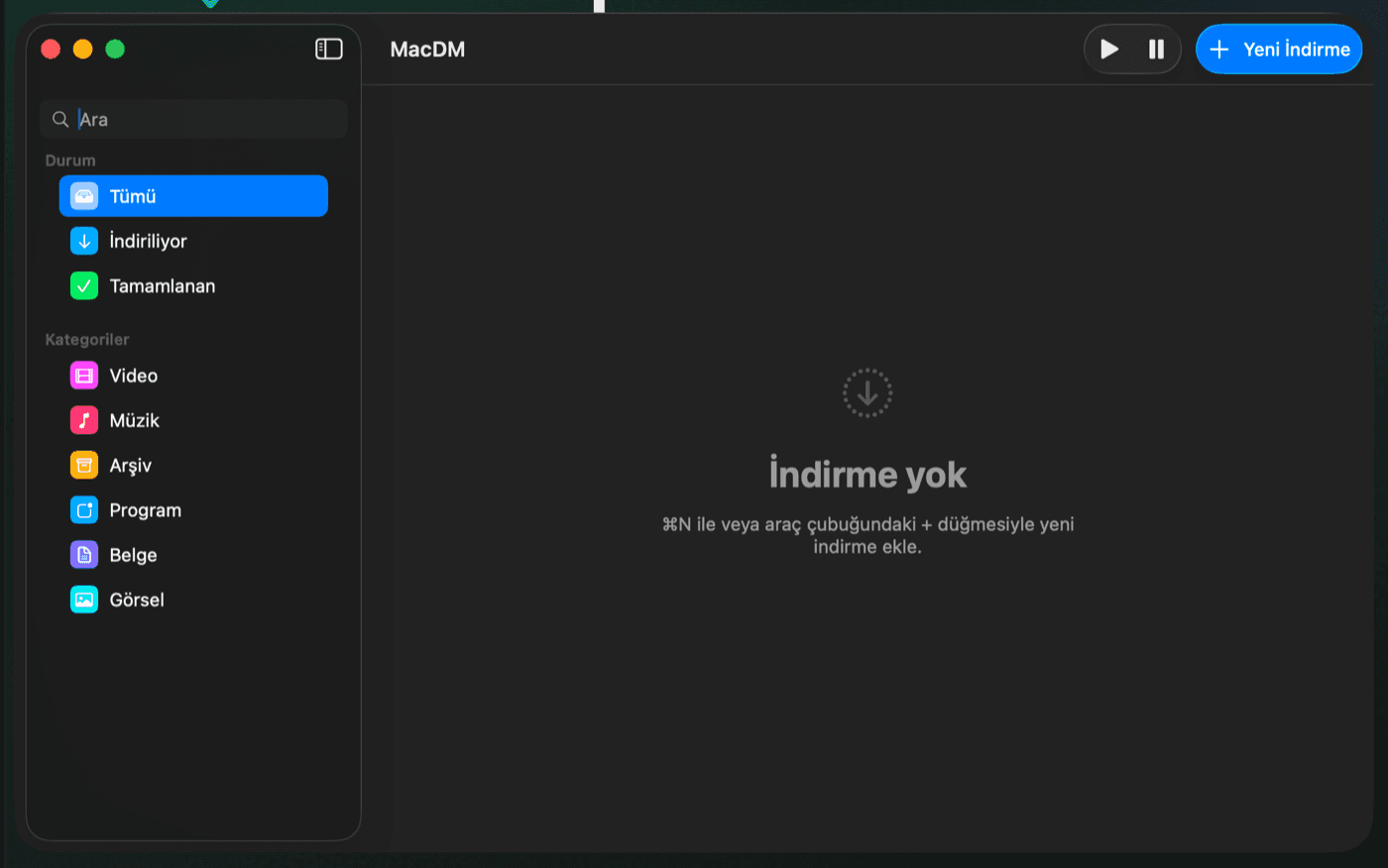
तैयार!
इंस्टॉलेशन पूरा। अब ब्राउज़र में शुरू किया हर डाउनलोड MacDM में जाता है, और लिंक पेस्ट करके आप वीडियो, फ़ाइल या टोरेंट ले सकते हैं। ऐप हमेशा मेन्यू बार में तैयार रहता है।
ये अतिरिक्त कदम क्यों?
MacDM एक स्वतंत्र डेवलपर द्वारा लिखा गया है और अभी Apple की सशुल्क नोटराइज़ेशन से नहीं गुज़रा है। ये कदम केवल एक बार, पहली इंस्टॉल पर लगते हैं; ऐप के अपडेट चुपचाप होते हैं।
अटक जाएं तो ऐप के भीतर Help सेक्शन देखें (⌘?)।