Sourceprint/MacDM

Guida all'installazione di MacDM
MacDM è un download manager veloce e segmentato per Mac Apple Silicon. Poiché l'app non è ancora autenticata da Apple, il primo avvio richiede alcuni passaggi extra. Segui i passaggi qui sotto — tutto richiede circa un minuto.
Scarica MacDMGratis · macOS 14+ · Apple Silicon
Apri il DMG e trascina in Applicazioni
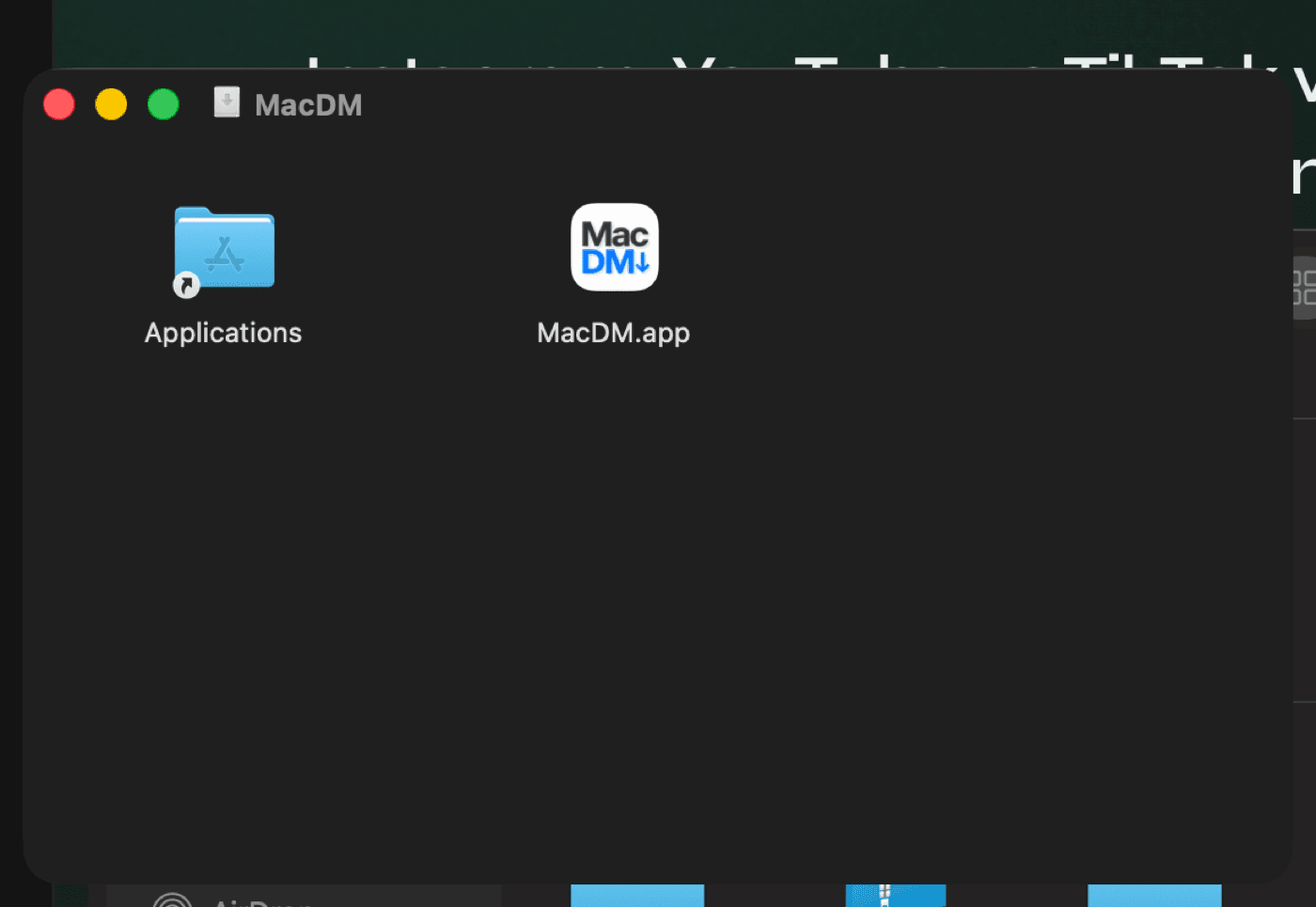
Fai doppio clic sul MacDM.dmg scaricato. Nella finestra che si apre, trascina l'icona MacDM sulla cartella Applicazioni.
Primo avvio: vai in Impostazioni di Sistema
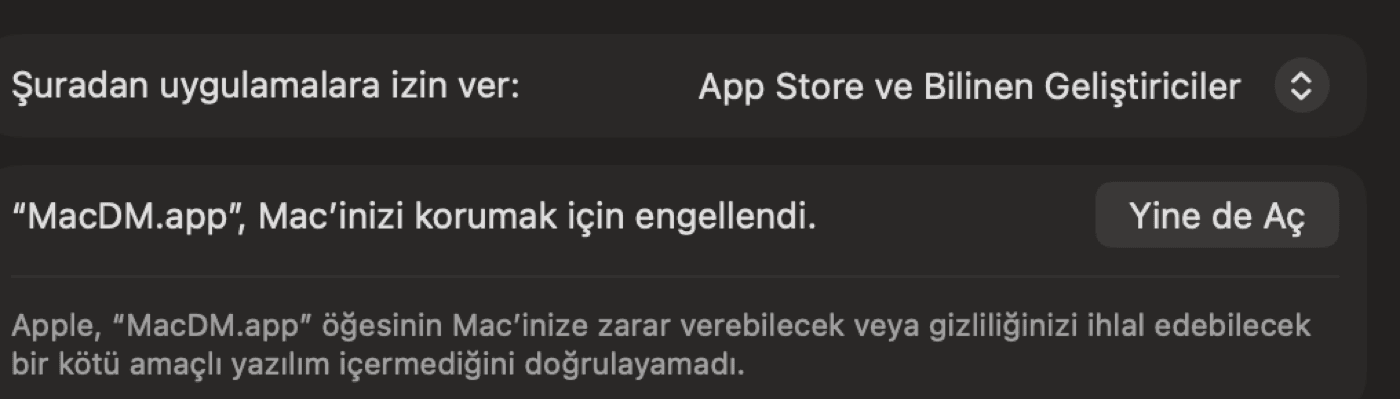
La prima volta che fai doppio clic sull'app, macOS mostra un avviso di sicurezza. Apri Impostazioni di Sistema > Privacy e sicurezza, scorri in fondo e fai clic su "Apri comunque" accanto a MacDM.
Conferma l'apertura
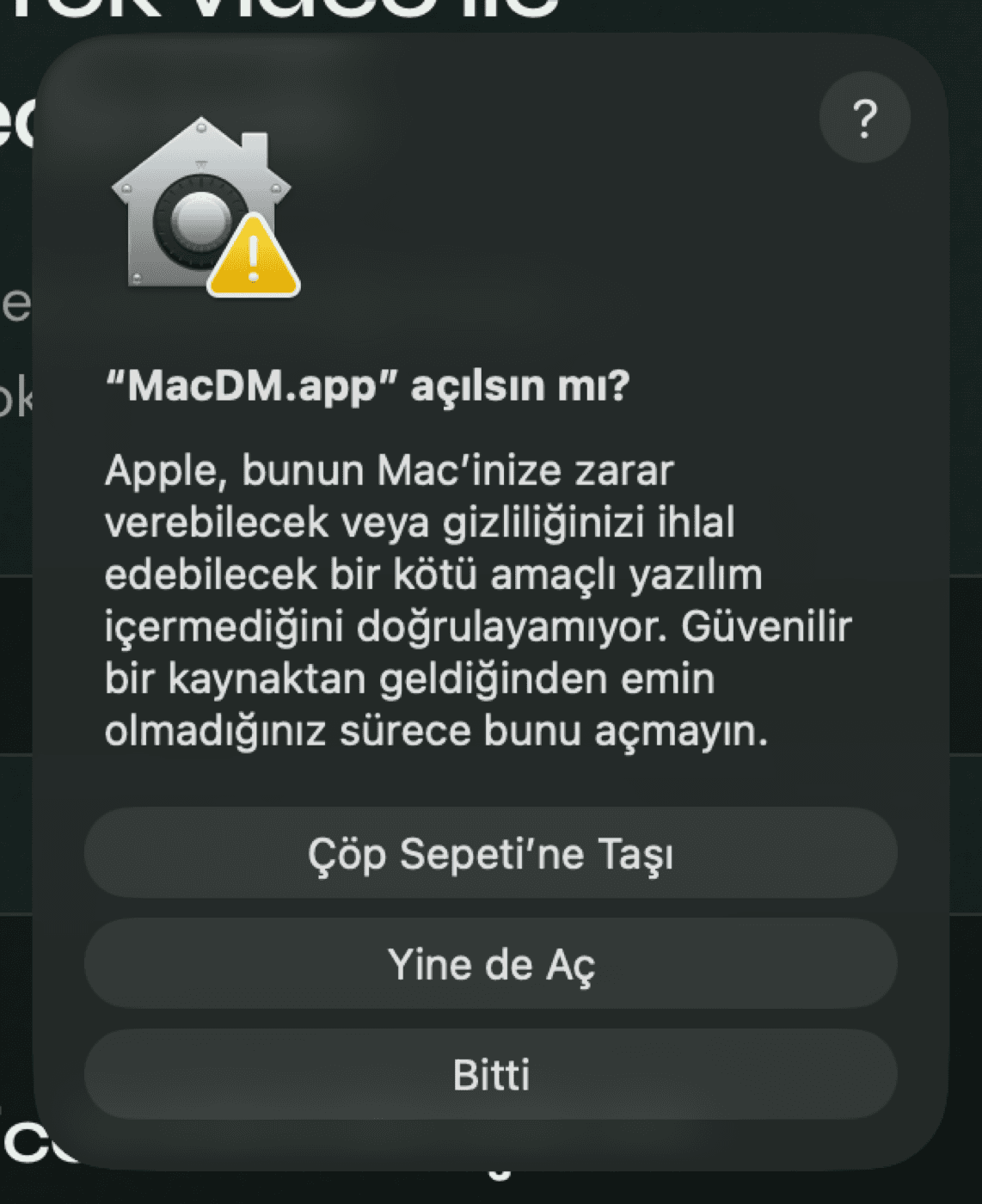
Nella finestra che compare, fai di nuovo clic su "Apri comunque". Devi confermarlo solo alla prima installazione.
Autenticati con Touch ID o password
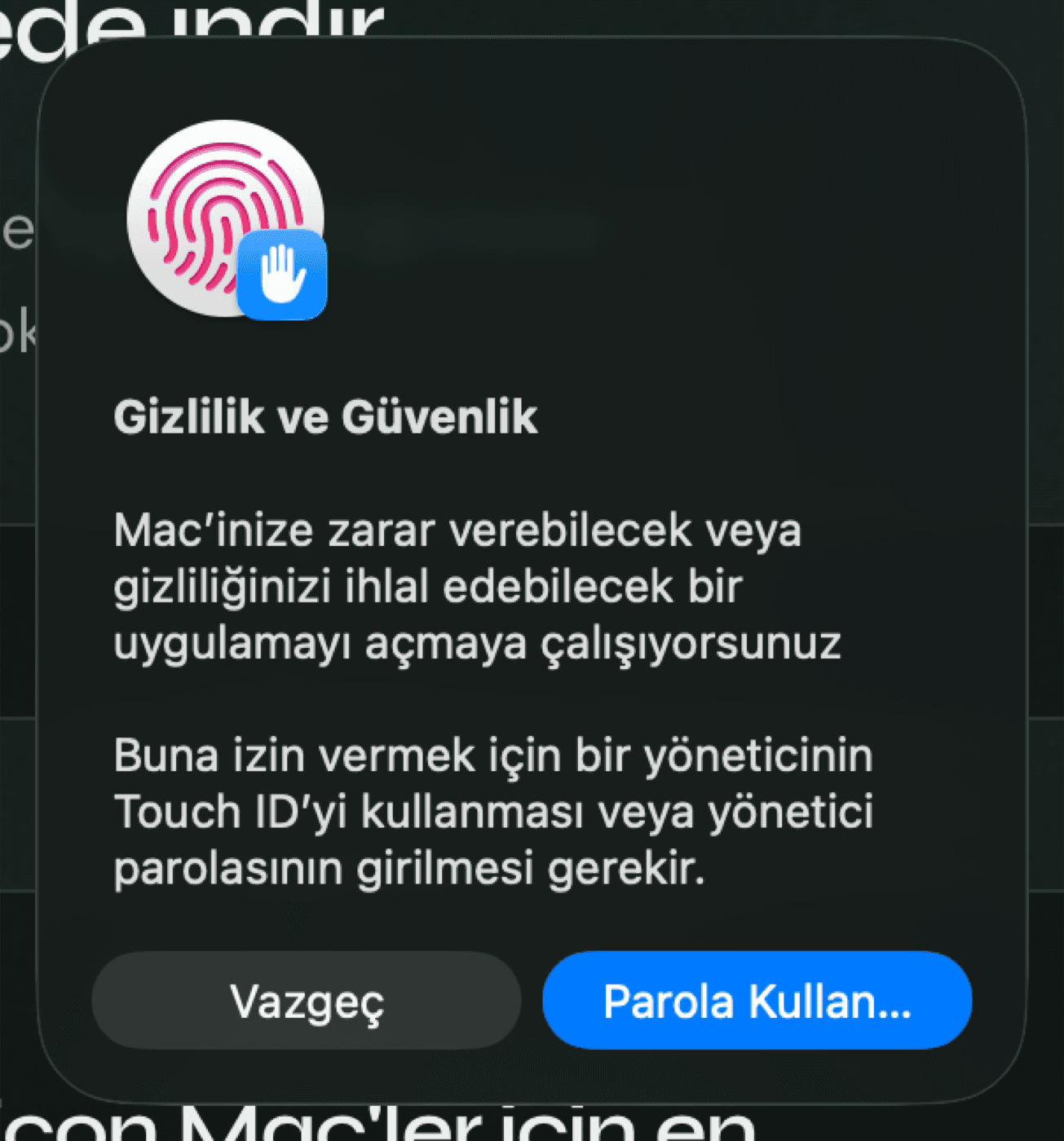
macOS chiede Touch ID o la password del Mac per approvare. Una volta confermato, MacDM si apre e non te lo chiederà più.
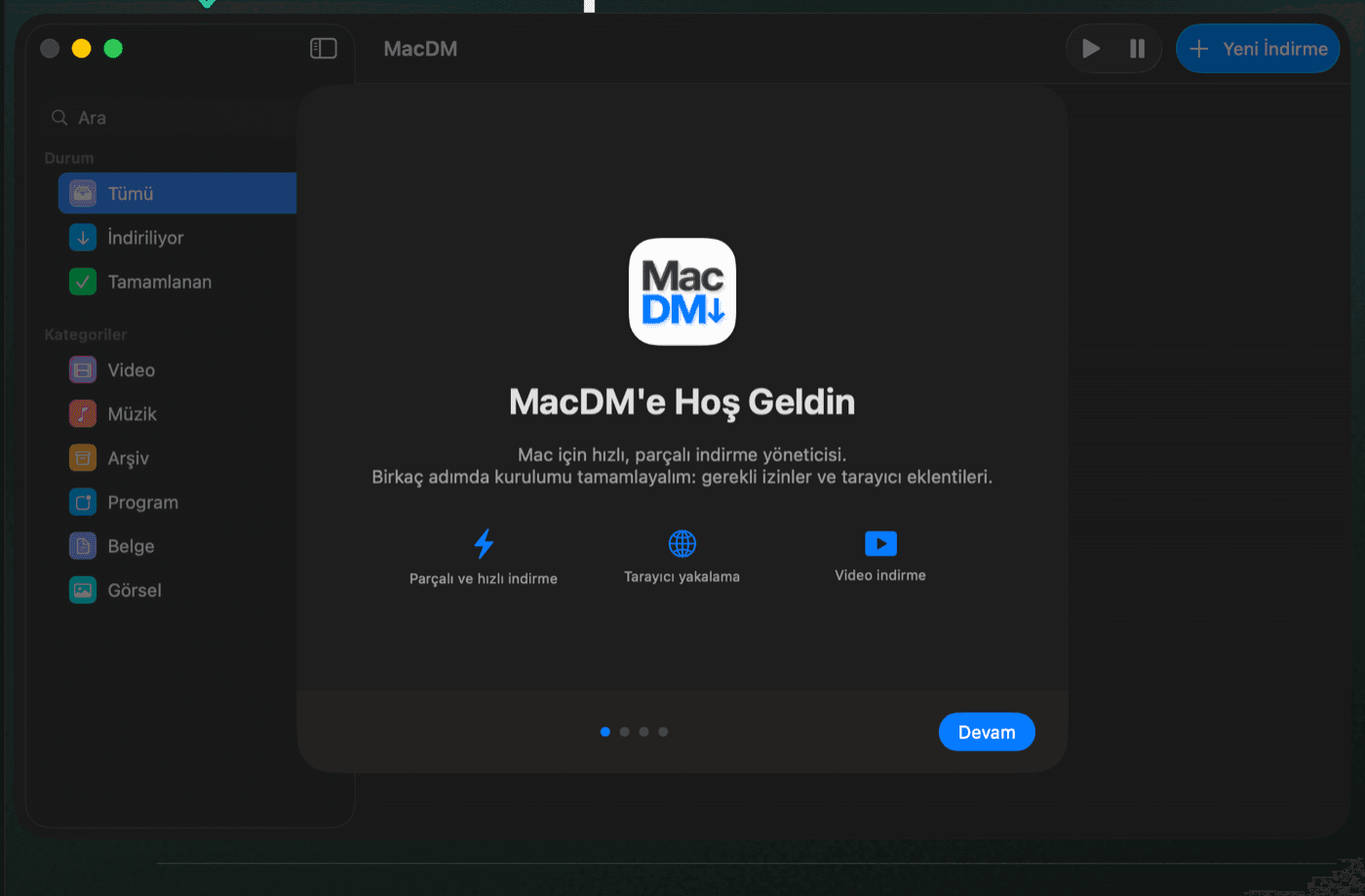
Assistente di configurazione: Benvenuto
Al primo avvio MacDM ti accoglie con un breve assistente di configurazione. Fai clic su "Continua" per procedere.
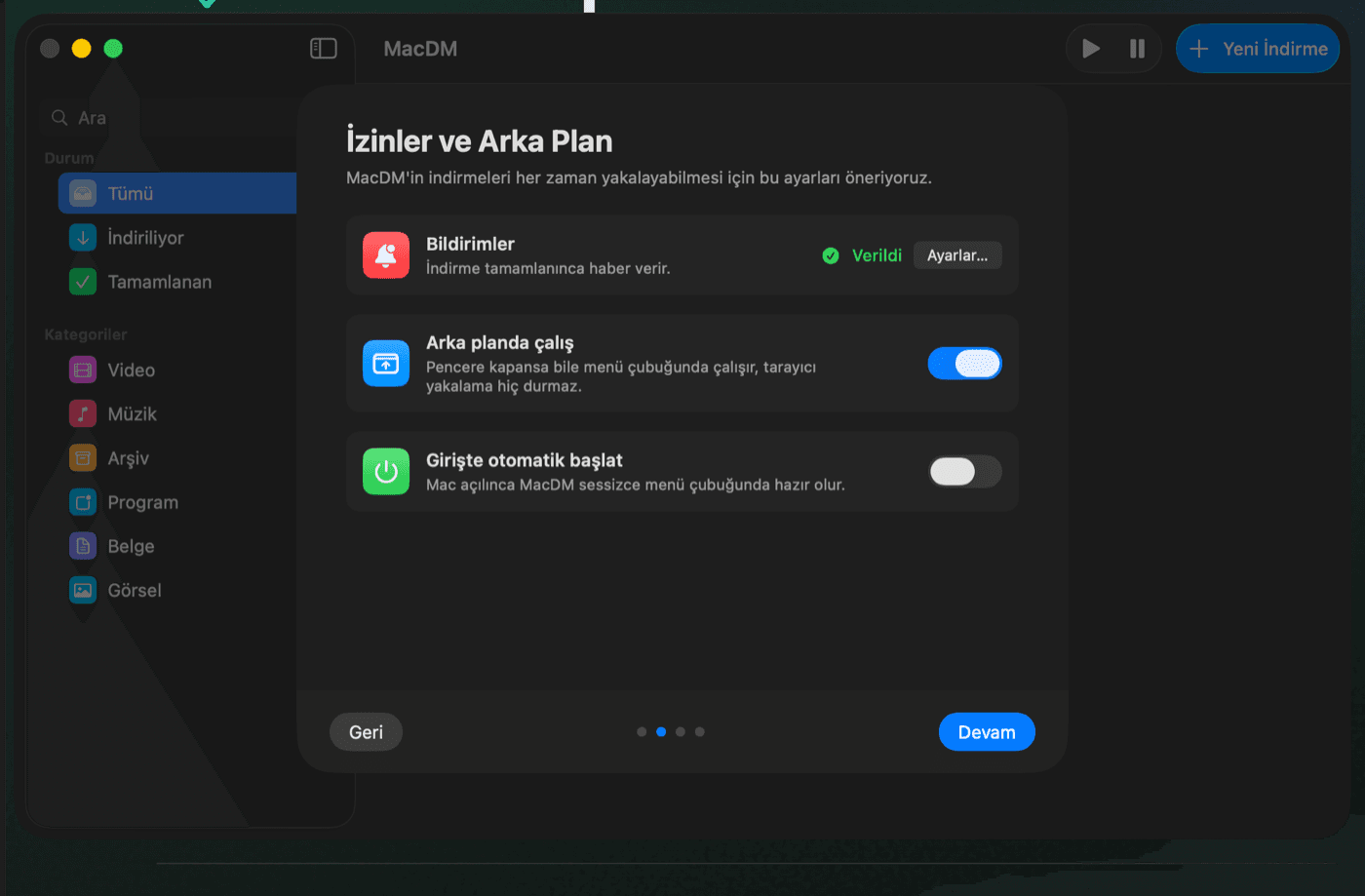
Autorizzazioni e background
Consenti le notifiche e lascia attivo "Esegui in background", così i download continuano a essere catturati dal browser anche a finestra chiusa.
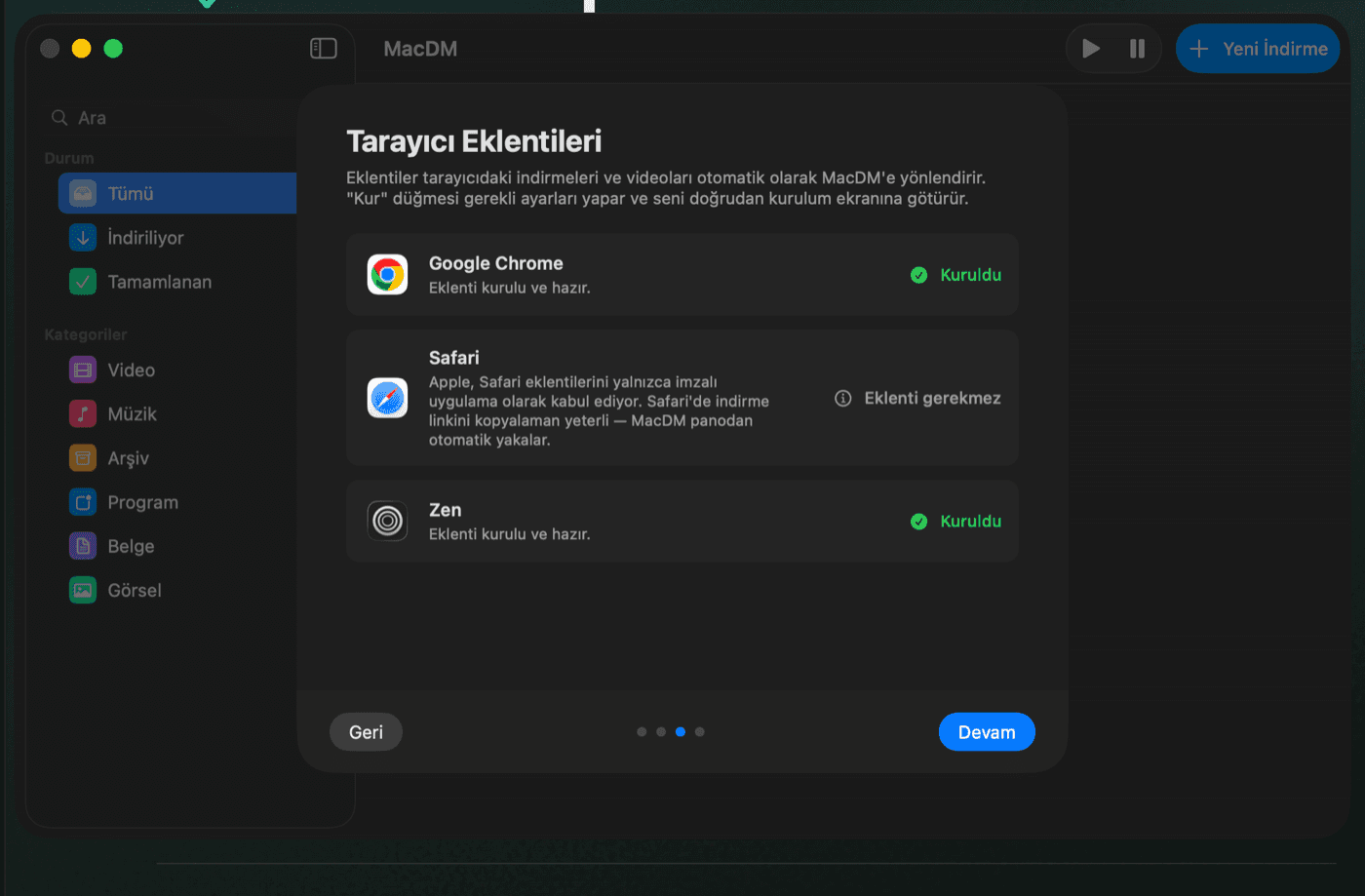
Estensioni del browser
Fai clic su "Installa" accanto al tuo browser. MacDM configura le impostazioni necessarie e installa l'estensione; quelle installate mostrano una spunta verde. Safari non richiede estensioni — basta il monitoraggio degli appunti.
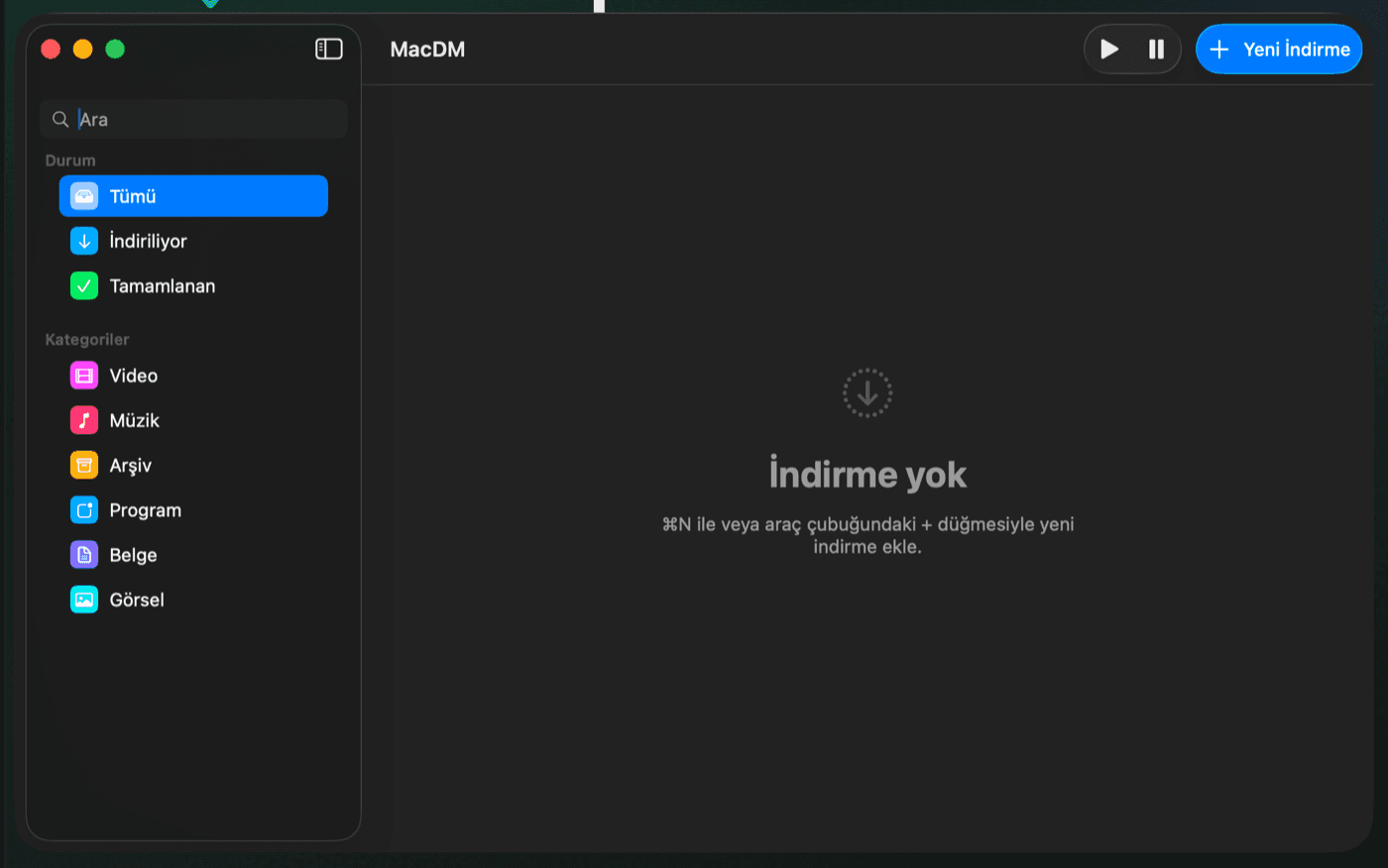
Pronto!
L'installazione è completa. Ogni download che avvii nel browser ora passa a MacDM, e puoi incollare un link per scaricare video, file o torrent. L'app resta sempre pronta nella barra dei menu.
Perché questi passaggi extra?
MacDM è scritto da uno sviluppatore indipendente e non ha ancora superato l'autenticazione a pagamento di Apple. Questi passaggi servono solo una volta, alla prima installazione; gli aggiornamenti dell'app avvengono in silenzio.
Se ti blocchi, consulta la sezione Aiuto nell'app (⌘?).