Sourceprint/MacDM

MacDM インストールガイド
MacDM は Apple Silicon Mac 向けの高速な分割ダウンロードマネージャーです。アプリはまだ Apple の公証を受けていないため、初回起動にはいくつかの追加手順が必要です。以下の手順に従ってください。全体で約 1 分です。
MacDM をダウンロード無料 · macOS 14+ · Apple Silicon
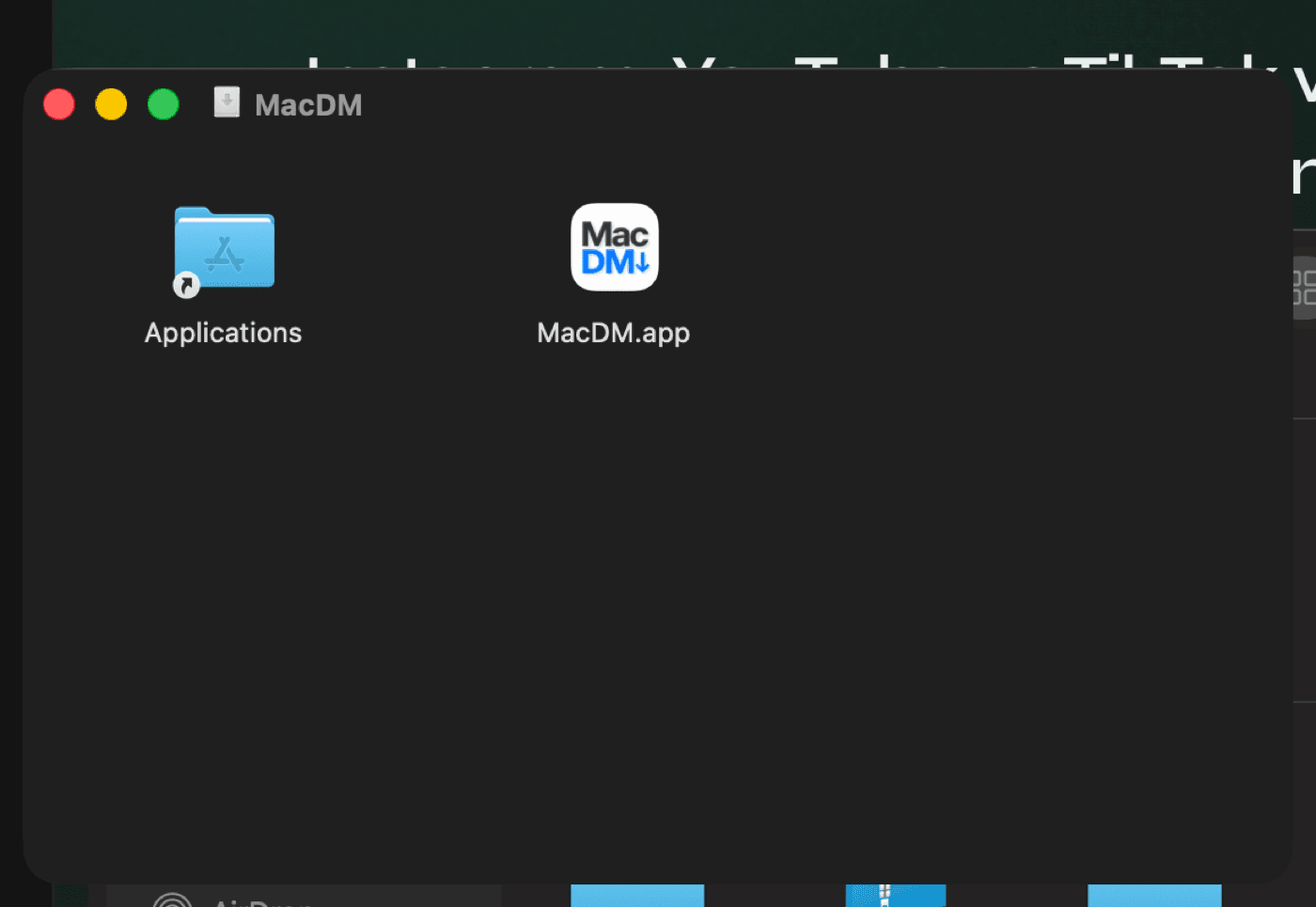
DMG を開いてアプリケーションにドラッグ
ダウンロードした MacDM.dmg をダブルクリックします。開いたウインドウで MacDM アイコンをアプリケーションフォルダにドラッグします。
初回起動:システム設定を開く
初めてアプリをダブルクリックすると、macOS がセキュリティ警告を表示します。システム設定 >「プライバシーとセキュリティ」を開き、一番下までスクロールして MacDM の横の「このまま開く」をクリックします。
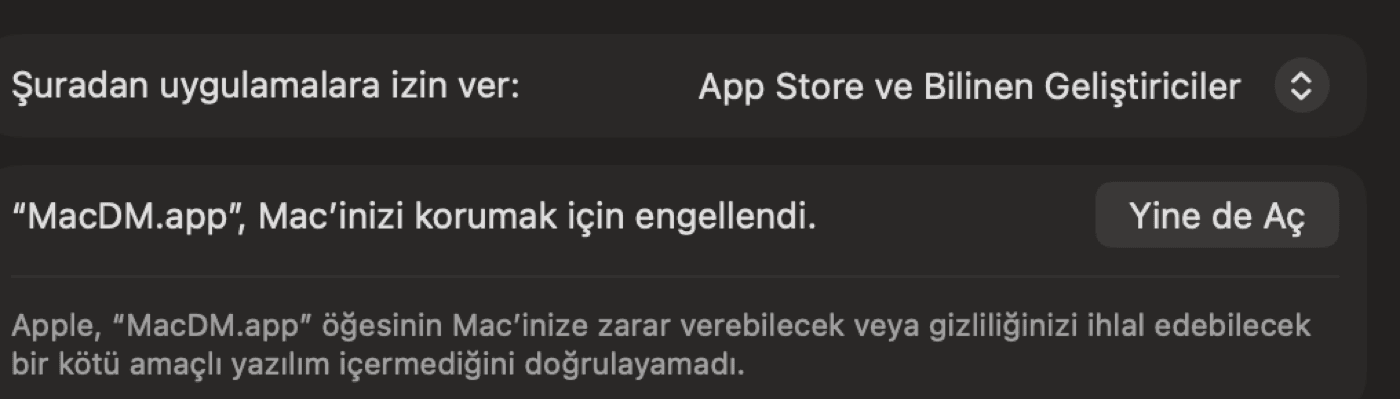
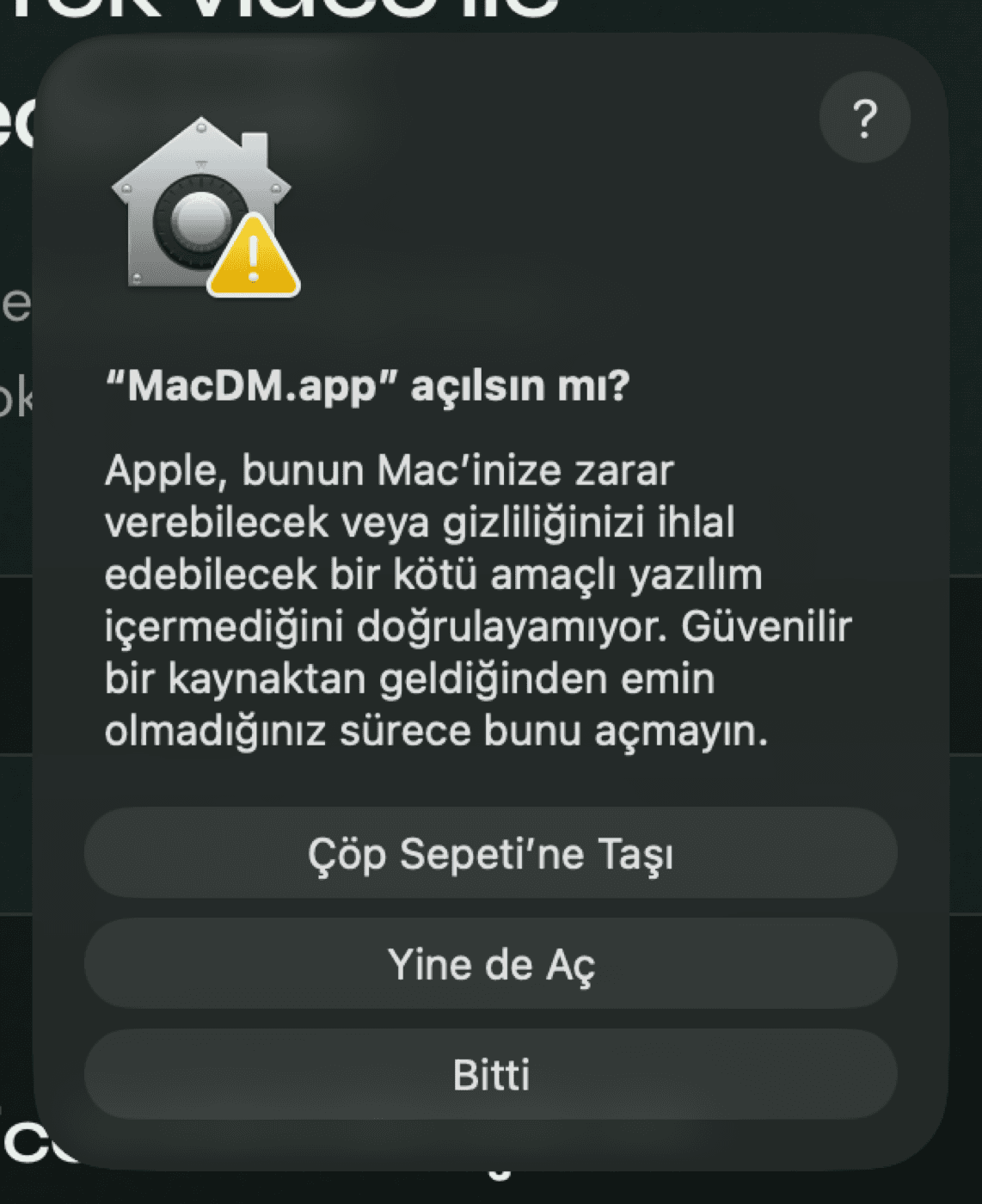
開くことを確認
表示されるダイアログでもう一度「このまま開く」をクリックします。確認が必要なのは初回インストール時だけです。
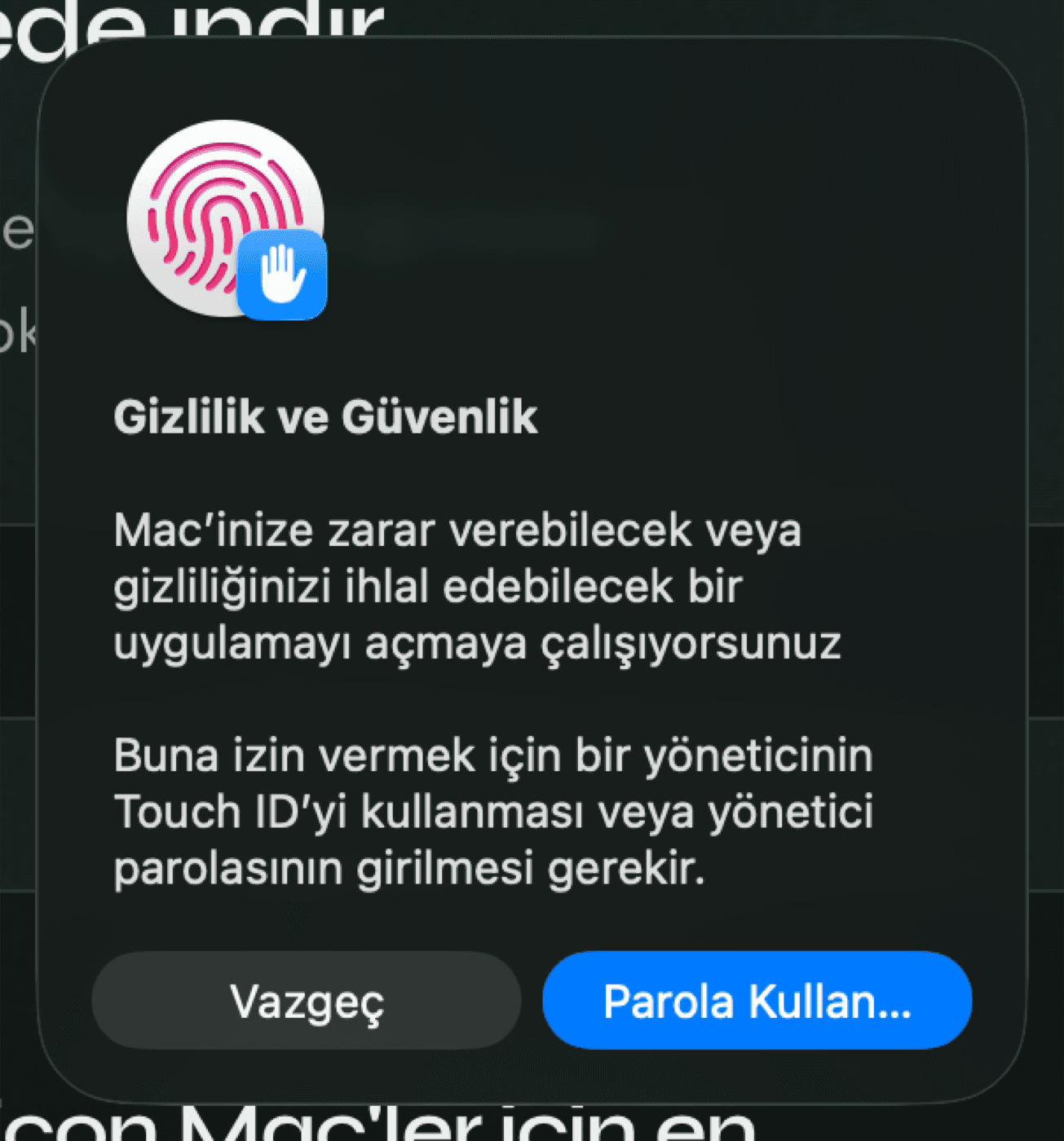
Touch ID またはパスワードで認証
macOS が承認のために Touch ID か Mac のパスワードを求めます。確認すると MacDM が開き、以降は尋ねられません。
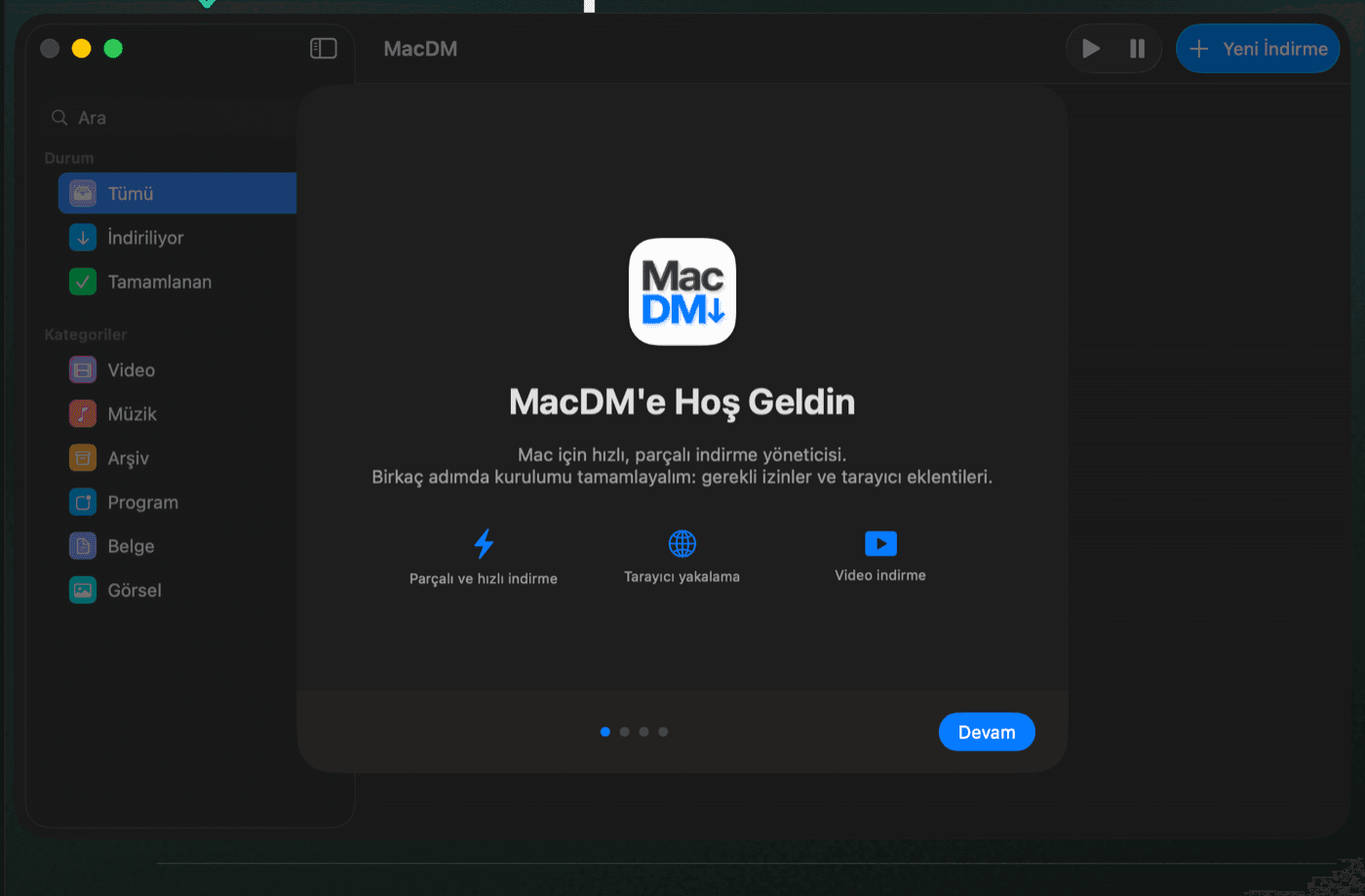
セットアップウィザード:ようこそ
初回起動時、MacDM は短いセットアップウィザードで迎えます。「続ける」をクリックして進みます。
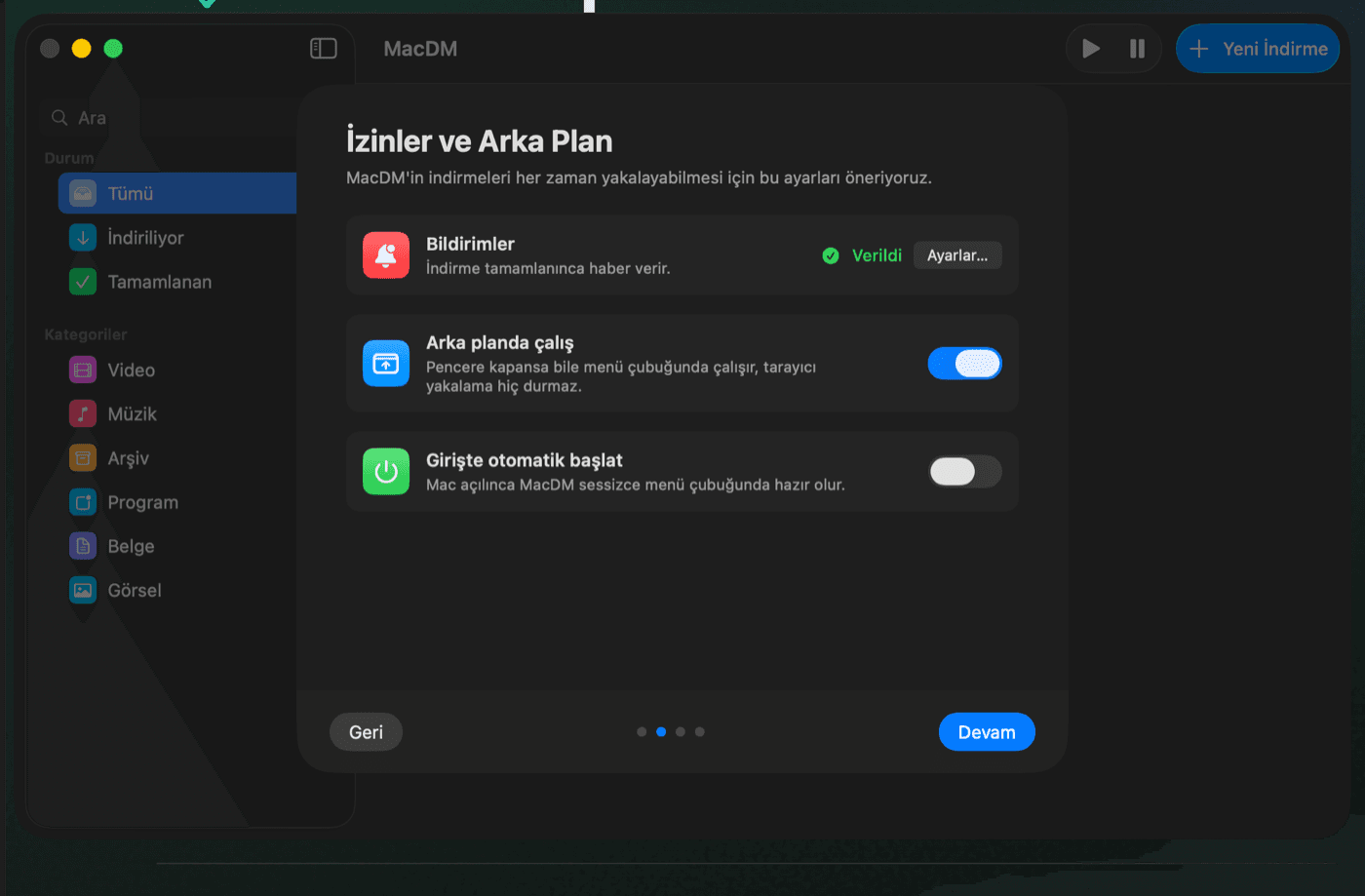
権限とバックグラウンド
通知を許可し、「バックグラウンドで実行」をオンのままにします。こうすればウインドウを閉じてもブラウザのダウンロードが捕捉され続けます。
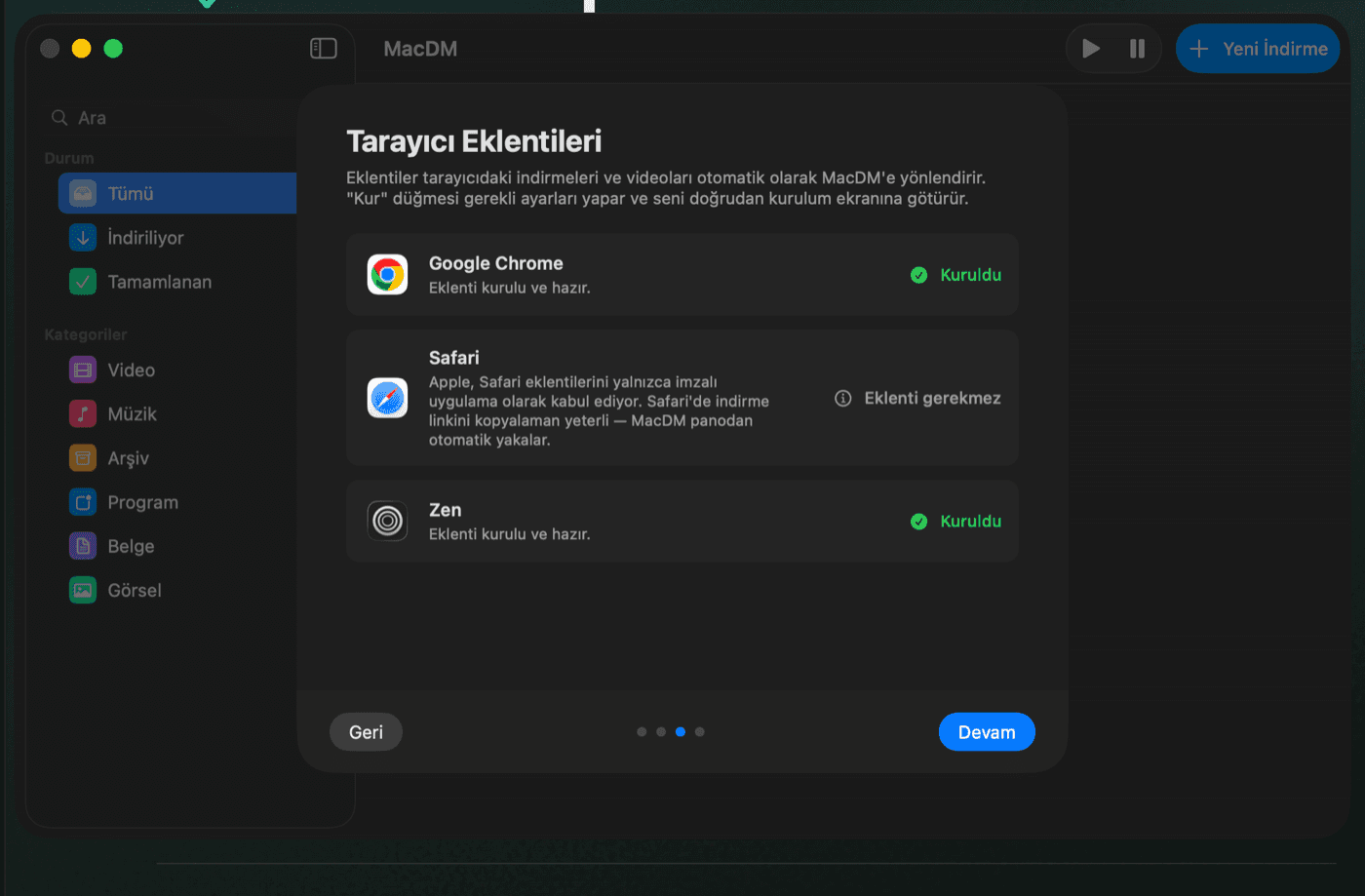
ブラウザ拡張機能
お使いのブラウザの横の「インストール」をクリックします。MacDM が必要な設定を行い拡張機能をインストールします。インストール済みは緑のチェックで表示されます。Safari は拡張機能不要で、クリップボード監視で十分です。
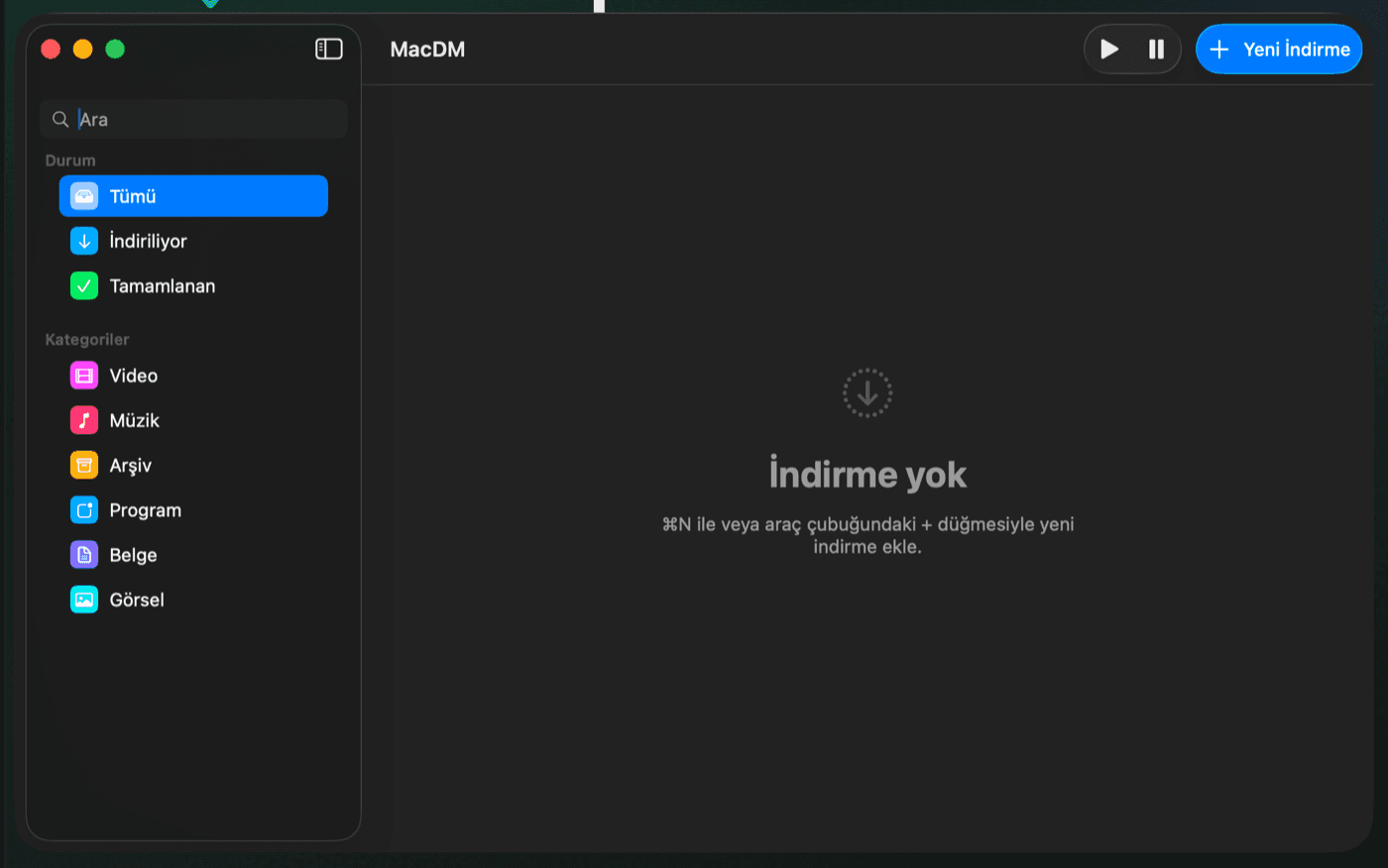
準備完了!
インストールが完了しました。これでブラウザで開始したすべてのダウンロードが MacDM に入り、リンクを貼り付けて動画・ファイル・トレントを取得できます。アプリは常にメニューバーで待機します。
なぜこの追加手順が必要?
MacDM は独立系開発者が書いており、まだ Apple の有料公証を通していません。これらの手順は初回インストール時に一度だけ必要で、アプリ自身の更新は静かに行われます。
困ったときはアプリ内のヘルプ(⌘?)をご覧ください。