Sourceprint/MacDM

MacDM 설치 가이드
MacDM은 Apple Silicon Mac을 위한 빠른 분할 다운로드 관리자입니다. 앱이 아직 Apple 공증을 받지 않아 첫 실행 시 몇 가지 추가 단계가 필요합니다. 아래 단계를 따르세요 — 전체가 약 1분 걸립니다.
MacDM 다운로드무료 · macOS 14+ · Apple Silicon
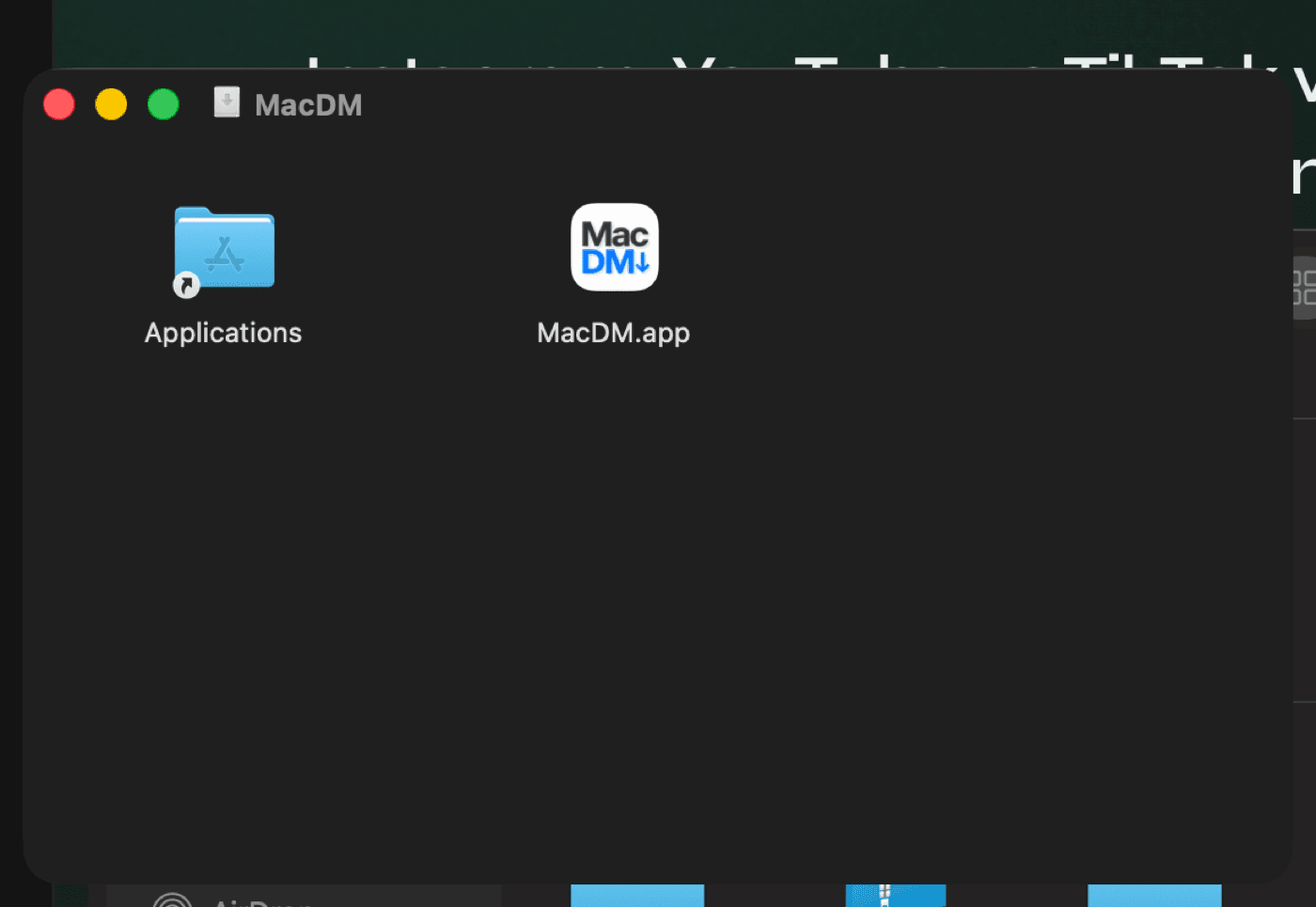
DMG를 열고 응용 프로그램으로 드래그
다운로드한 MacDM.dmg를 더블 클릭하세요. 열리는 창에서 MacDM 아이콘을 응용 프로그램 폴더로 드래그합니다.
첫 실행: 시스템 설정으로 이동
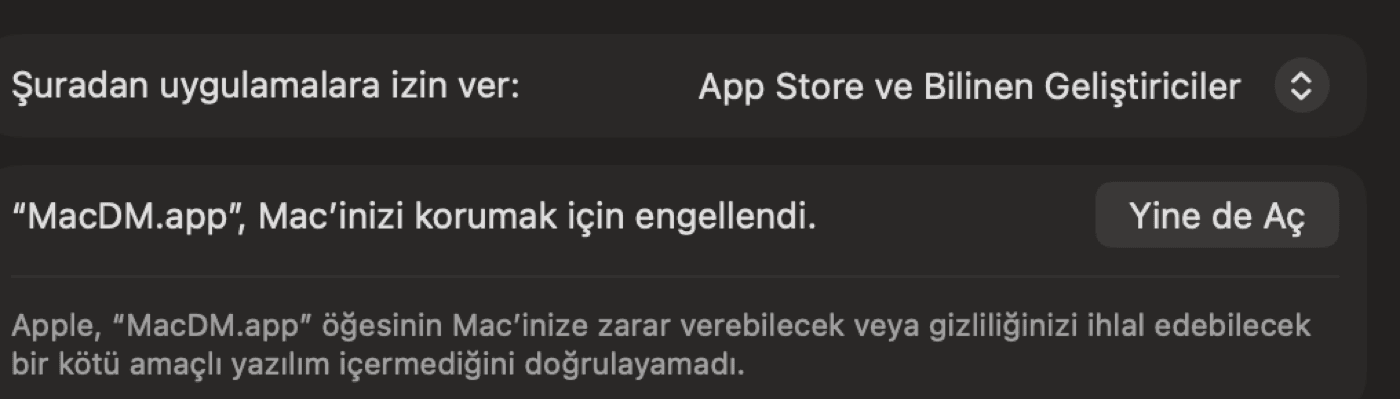
앱을 처음 더블 클릭하면 macOS가 보안 경고를 표시합니다. 시스템 설정 > 개인정보 보호 및 보안을 열고 맨 아래로 스크롤한 뒤 MacDM 옆의 "그래도 열기"를 클릭하세요.
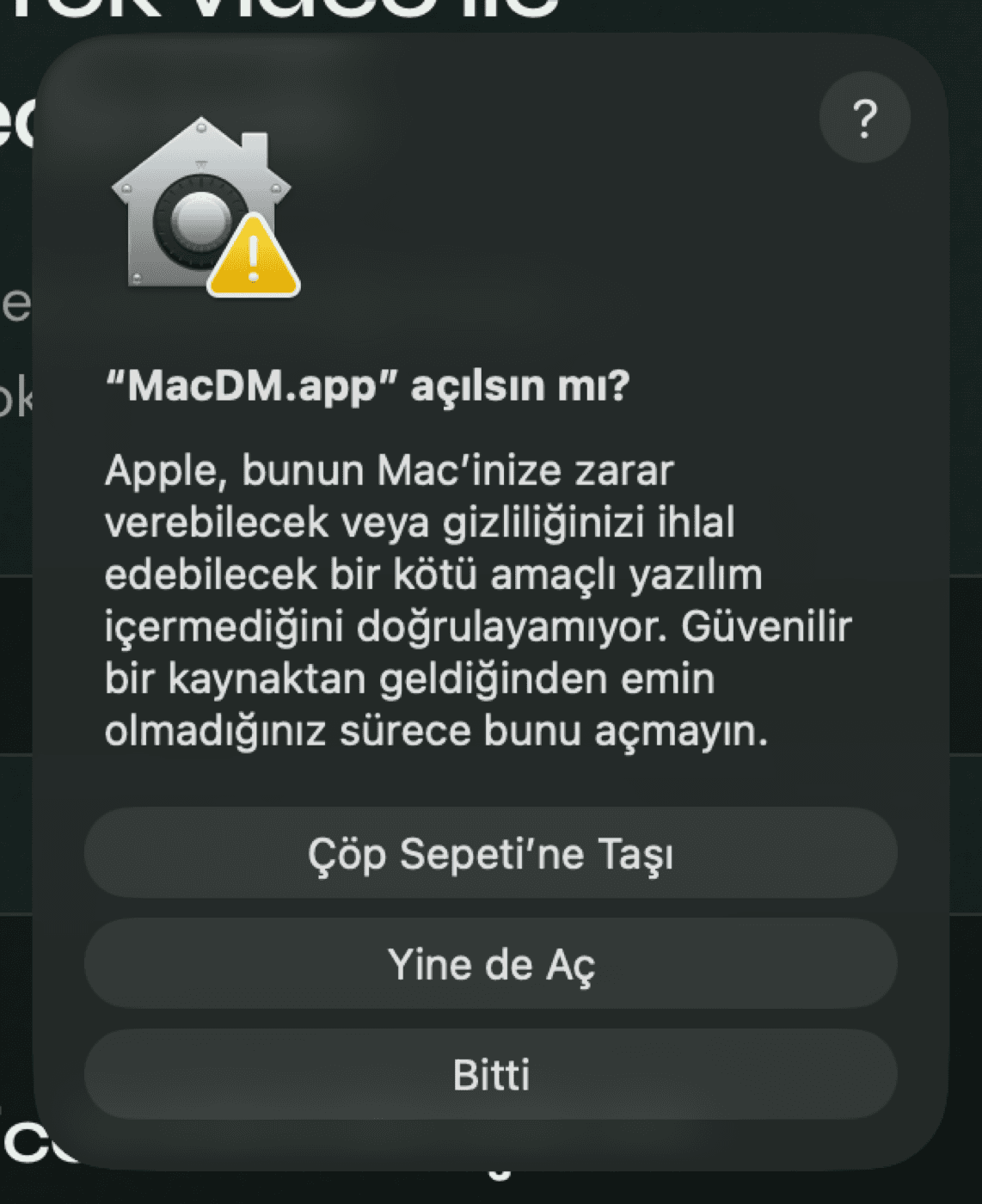
열기 확인
나타나는 대화상자에서 "그래도 열기"를 다시 클릭하세요. 이 확인은 첫 설치 때만 하면 됩니다.
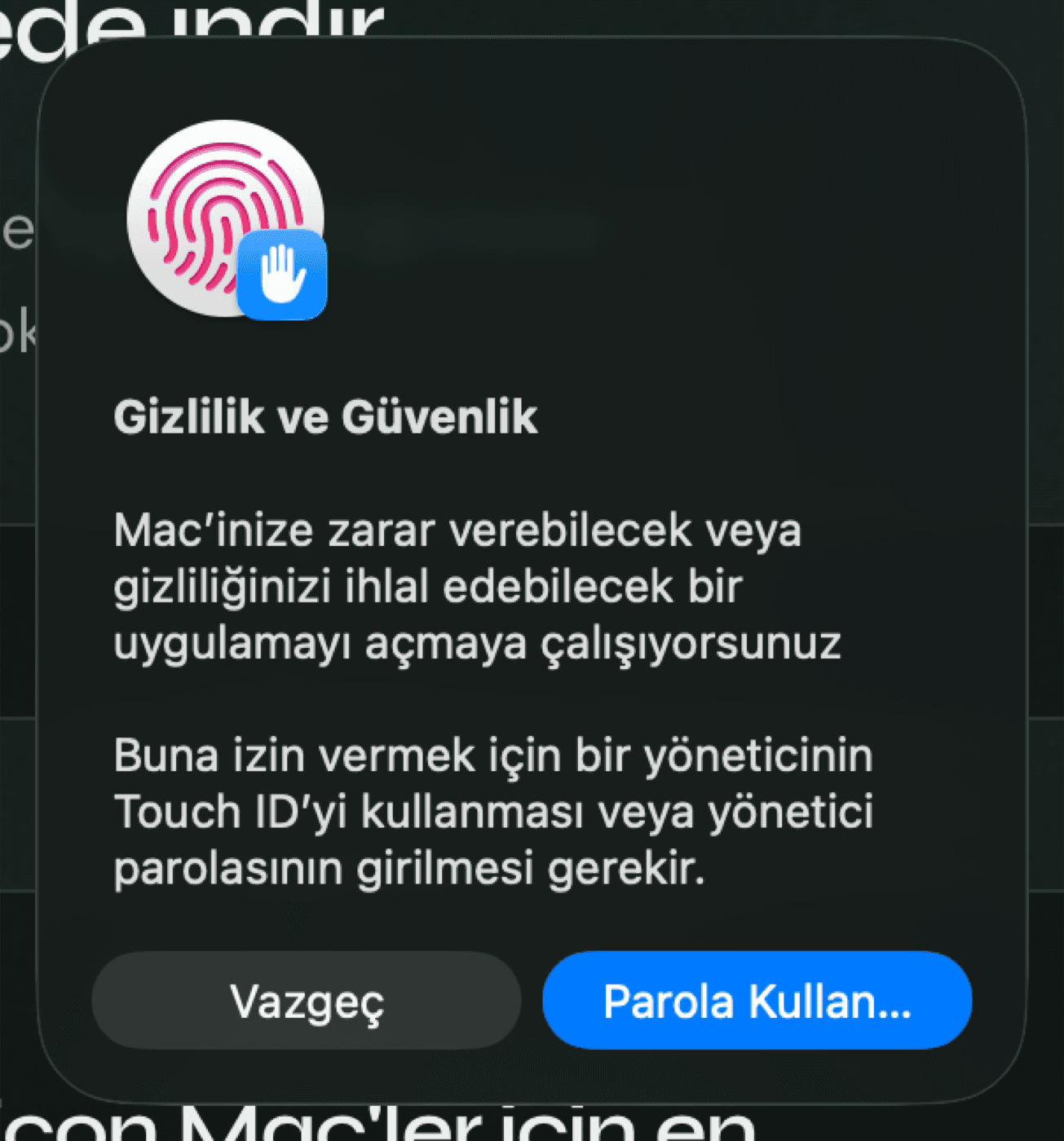
Touch ID 또는 암호로 인증
macOS가 승인을 위해 Touch ID나 Mac 암호를 요청합니다. 확인하면 MacDM이 열리고 다시 묻지 않습니다.
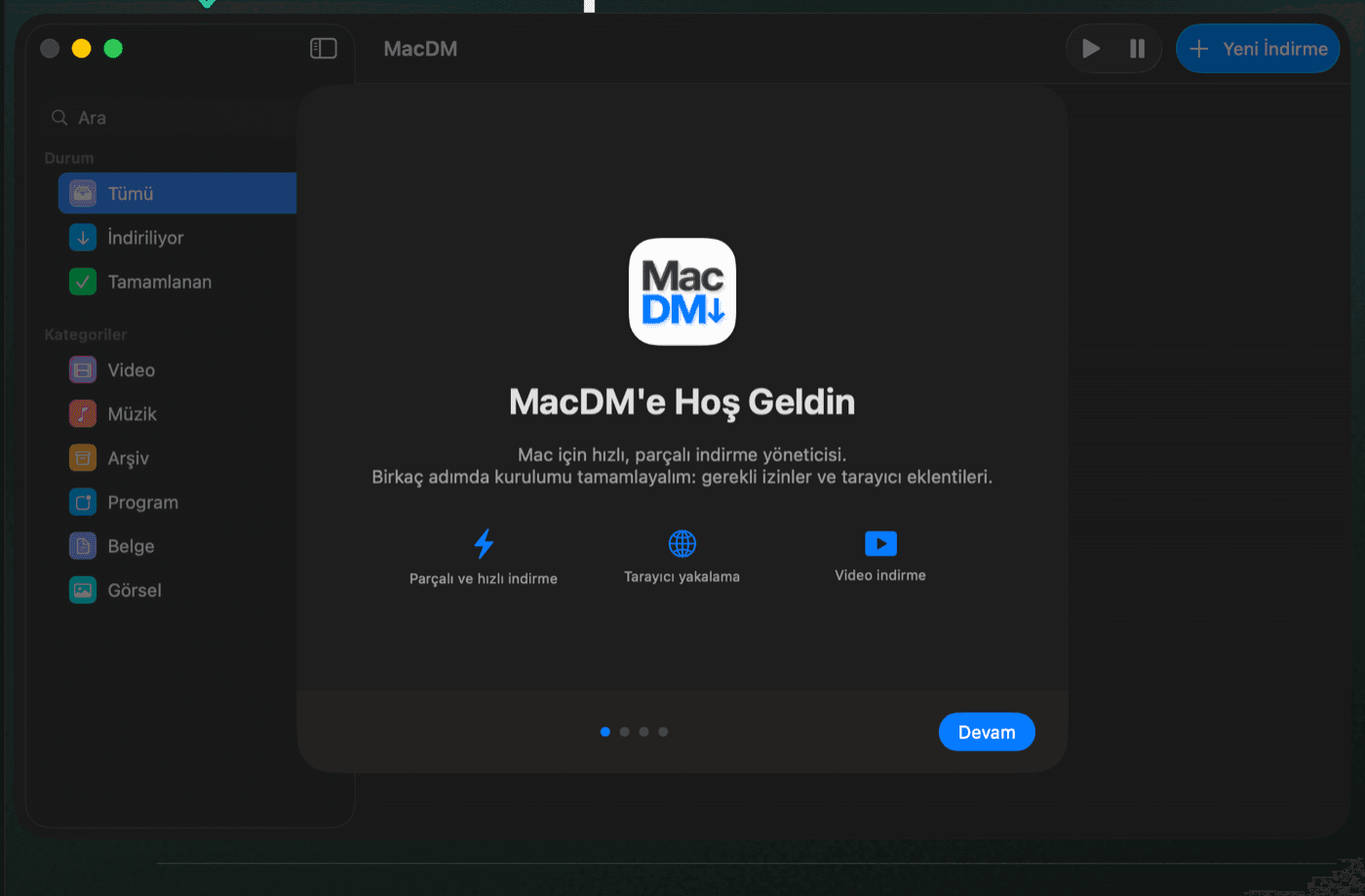
설정 마법사: 환영
첫 실행 시 MacDM이 짧은 설정 마법사로 맞이합니다. "계속"을 클릭해 진행하세요.
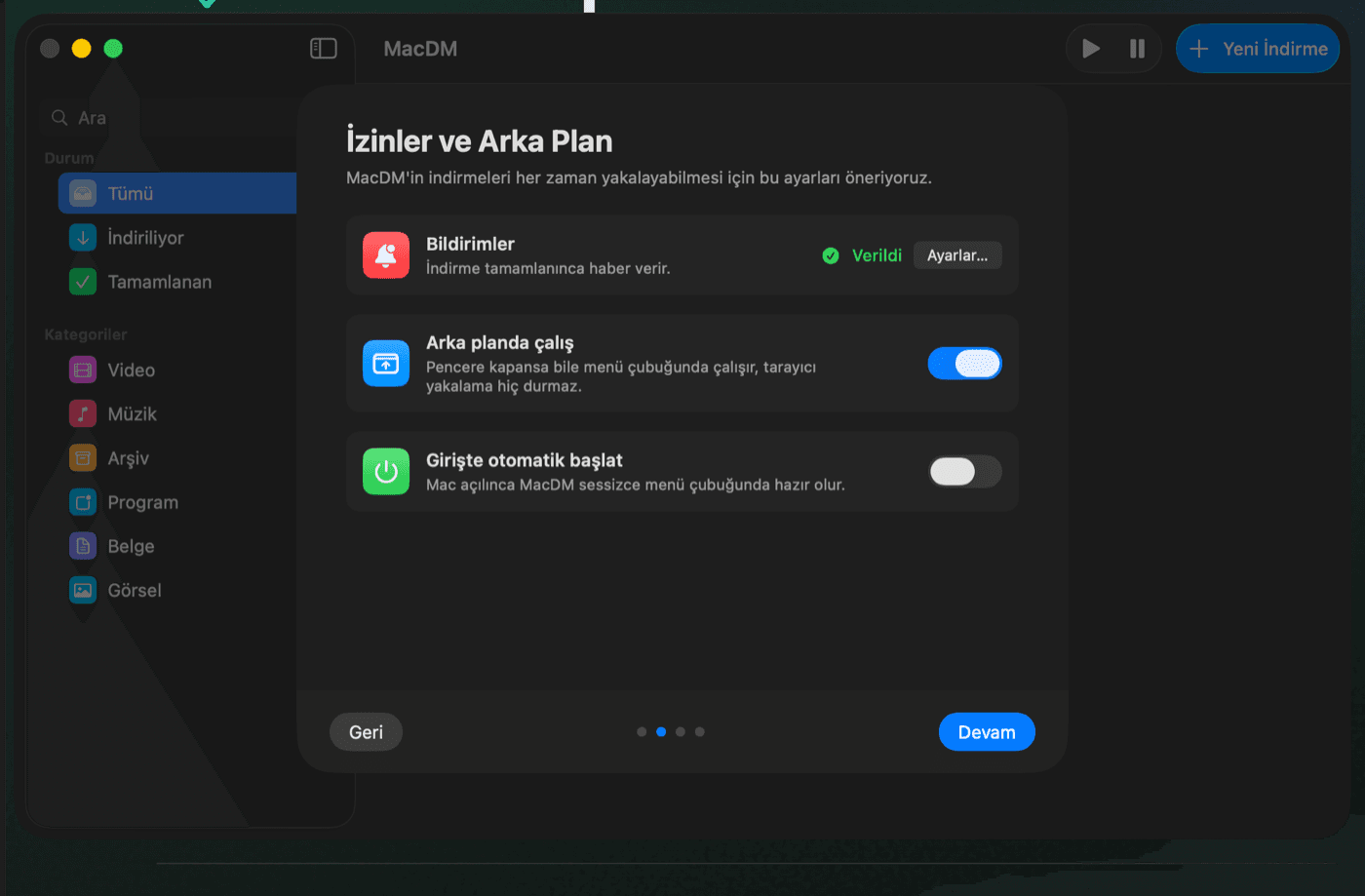
권한 및 백그라운드
알림을 허용하고 "백그라운드에서 실행"을 켠 상태로 두세요. 그러면 창을 닫아도 브라우저의 다운로드가 계속 캡처됩니다.
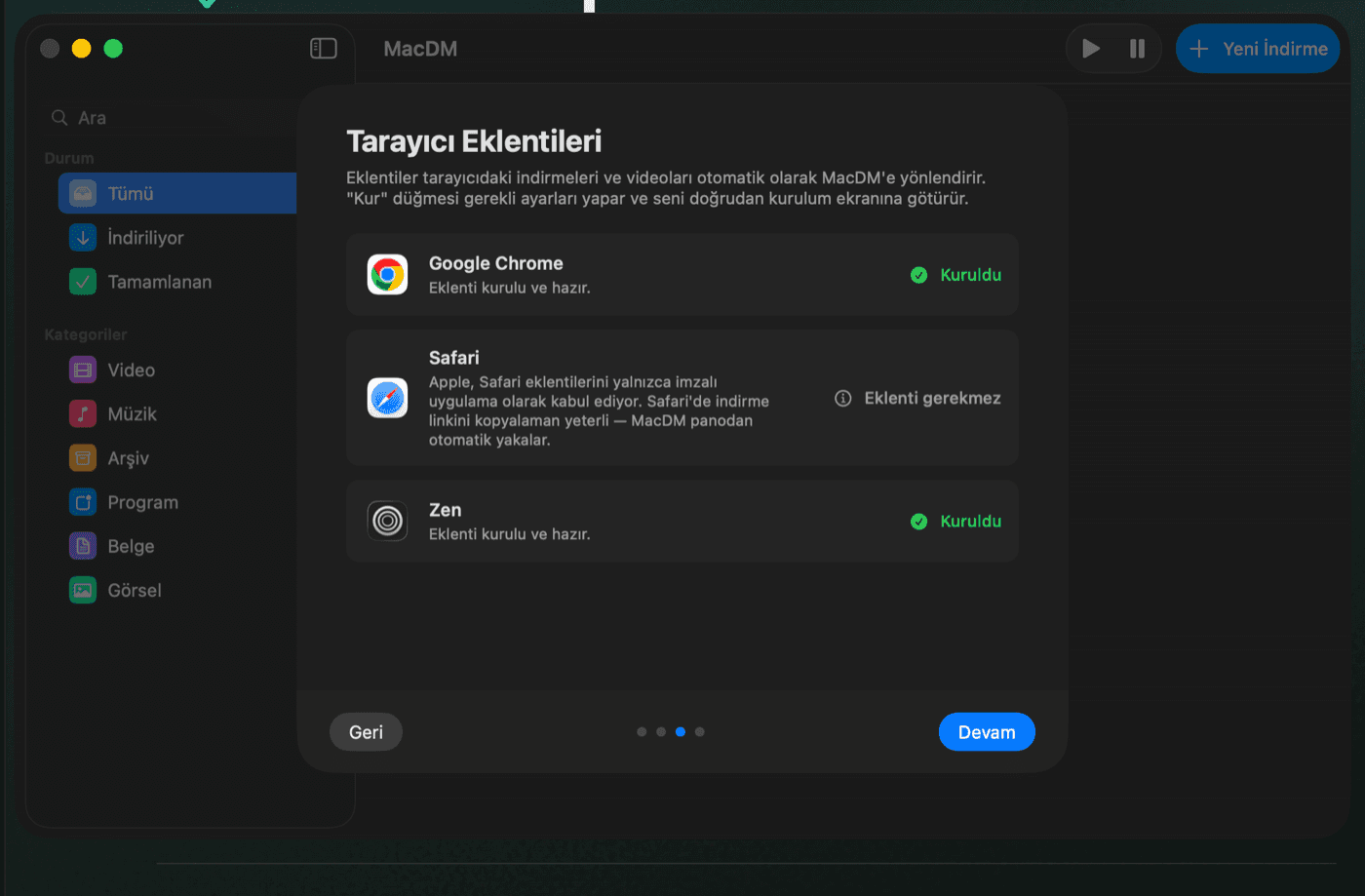
브라우저 확장 프로그램
브라우저 옆의 "설치"를 클릭하세요. MacDM이 필요한 설정을 하고 확장 프로그램을 설치합니다. 설치된 것은 녹색 체크로 표시됩니다. Safari는 확장 프로그램이 필요 없으며 클립보드 모니터링으로 충분합니다.
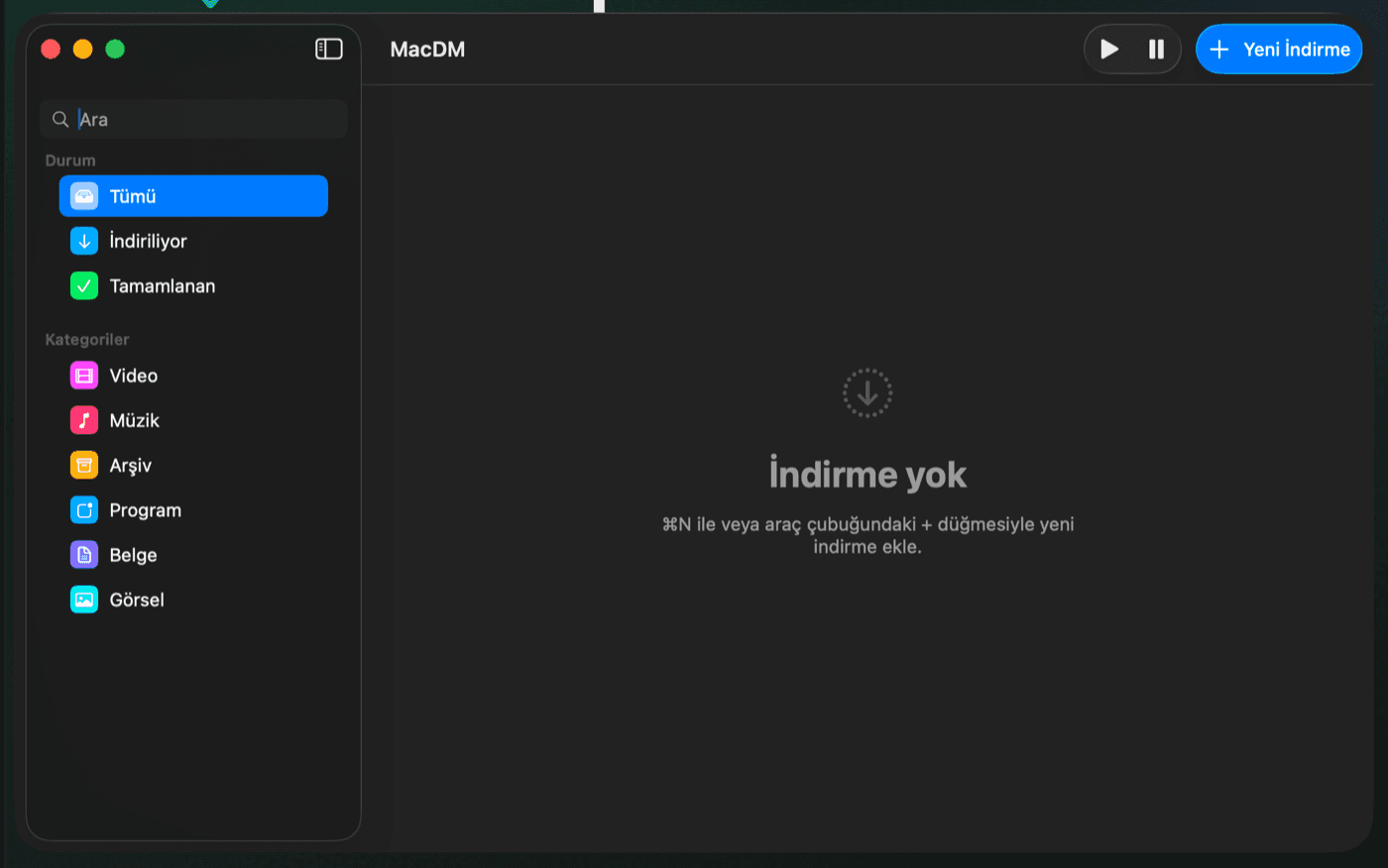
준비 완료!
설치가 끝났습니다. 이제 브라우저에서 시작하는 모든 다운로드가 MacDM으로 들어오고, 링크를 붙여넣어 동영상, 파일, 토렌트를 받을 수 있습니다. 앱은 항상 메뉴 막대에서 대기합니다.
왜 이런 추가 단계가 필요한가요?
MacDM은 독립 개발자가 작성했으며 아직 Apple의 유료 공증을 거치지 않았습니다. 이 단계는 첫 설치 때 한 번만 필요하며, 앱 자체 업데이트는 조용히 진행됩니다.
막히면 앱 내 도움말 섹션(⌘?)을 확인하세요.