Sourceprint/MacDM

MacDM-installatiegids
MacDM is een snelle, gesegmenteerde downloadmanager voor Apple Silicon Macs. Omdat de app nog niet door Apple is genotariseerd, zijn er bij de eerste start een paar extra stappen nodig. Volg de onderstaande stappen — het duurt ongeveer een minuut.
MacDM downloadenGratis · macOS 14+ · Apple Silicon
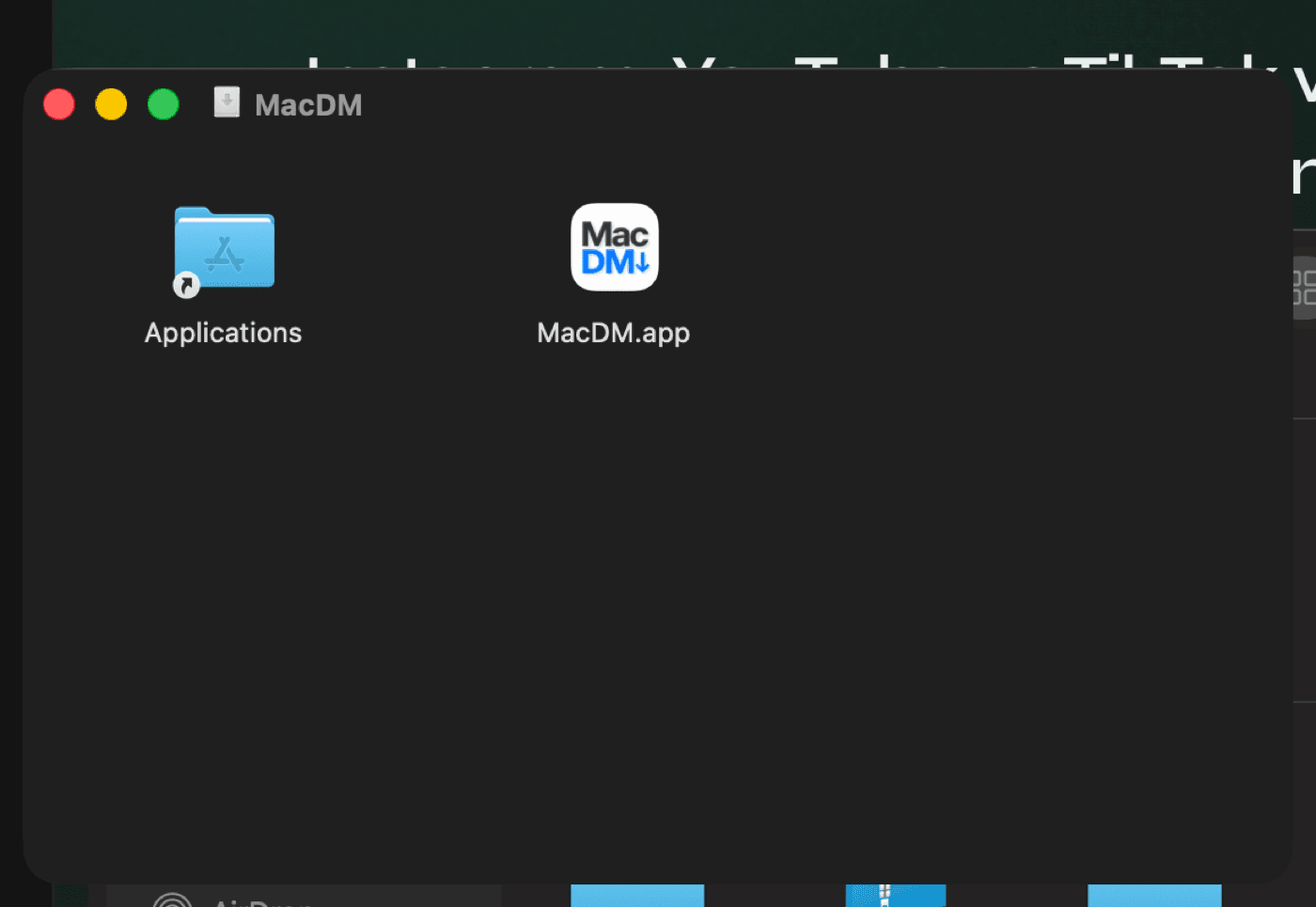
Open de DMG en sleep naar Programma's
Dubbelklik op de gedownloade MacDM.dmg. Sleep in het venster het MacDM-symbool naar de map Programma's.
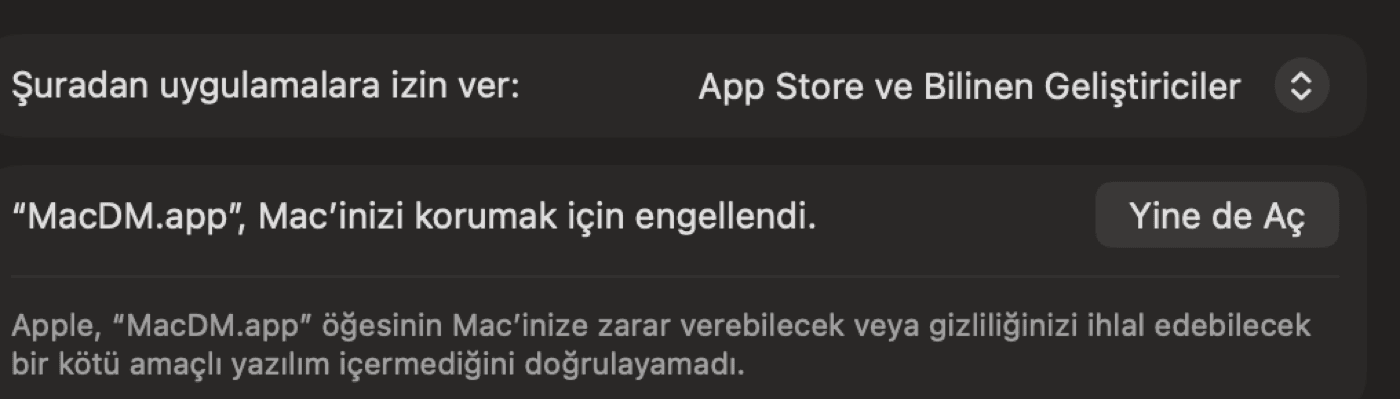
Eerste keer openen: ga naar Systeeminstellingen
De eerste keer dat je dubbelklikt, toont macOS een beveiligingswaarschuwing. Open Systeeminstellingen > Privacy en beveiliging, scrol helemaal naar beneden en klik op "Toch openen" naast MacDM.
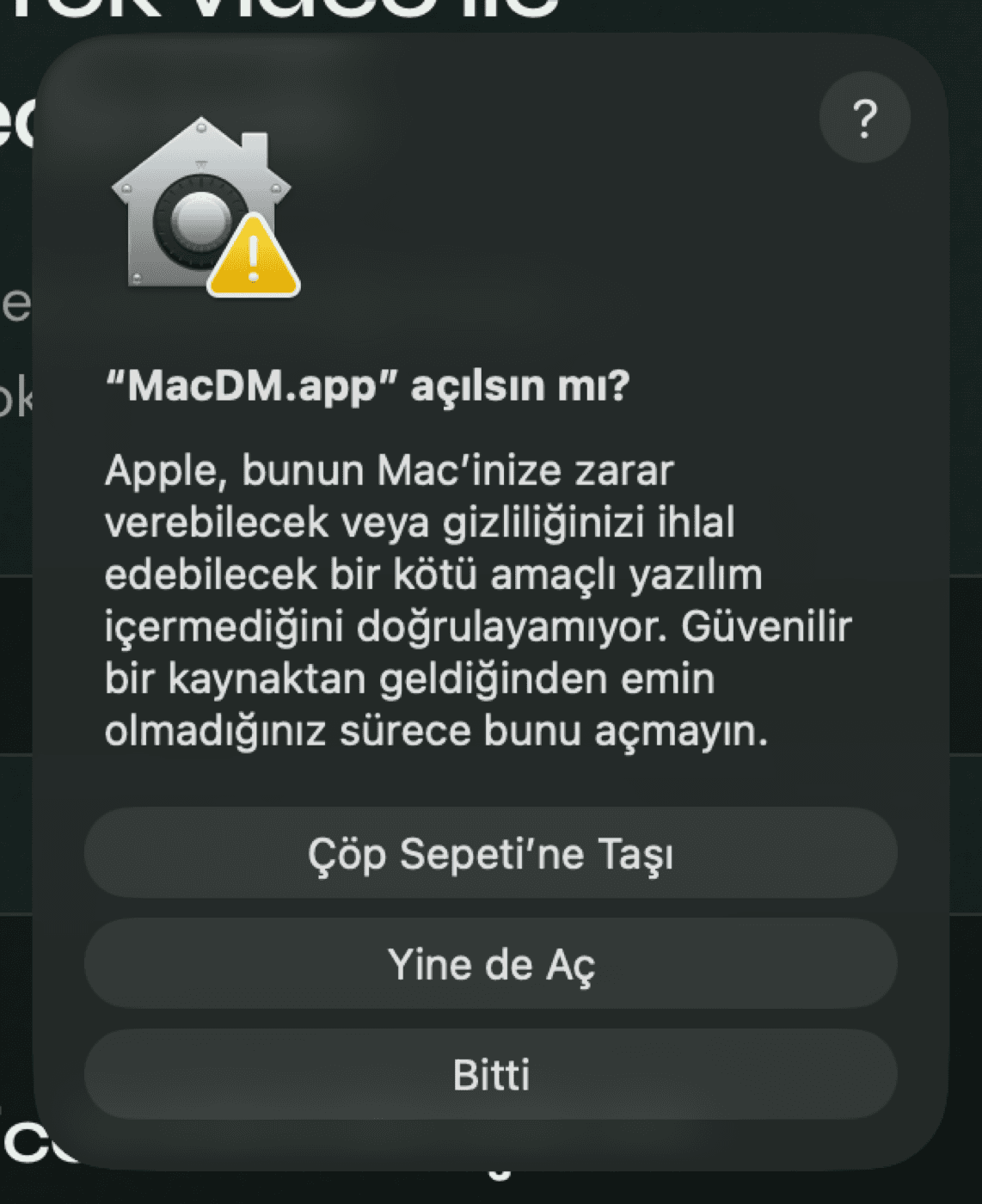
Bevestig het openen
Klik in het dialoogvenster opnieuw op "Toch openen". Je hoeft dit alleen bij de eerste installatie te bevestigen.
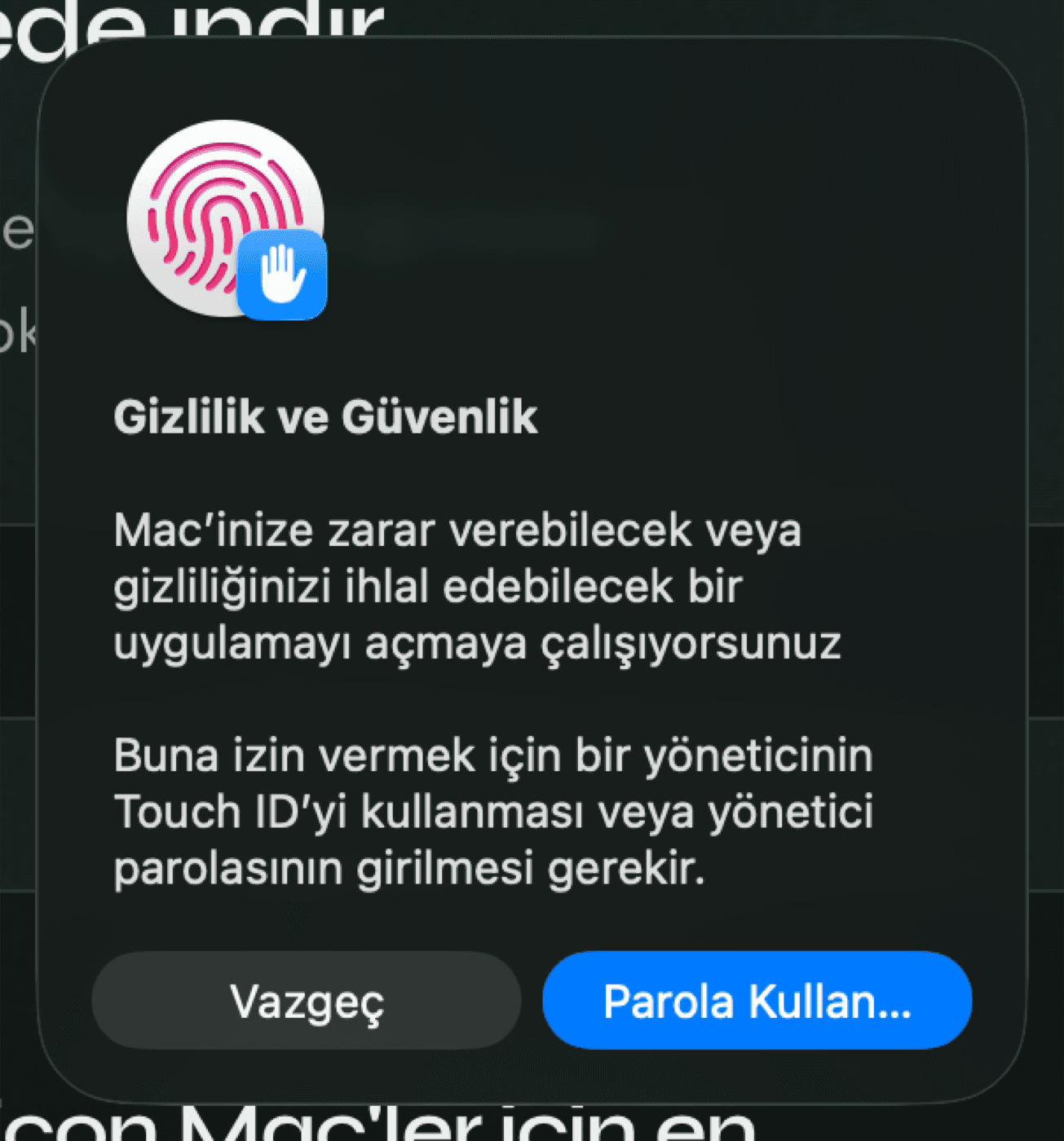
Verifieer met Touch ID of wachtwoord
macOS vraagt om Touch ID of je Mac-wachtwoord ter goedkeuring. Na bevestiging opent MacDM en wordt het niet meer gevraagd.
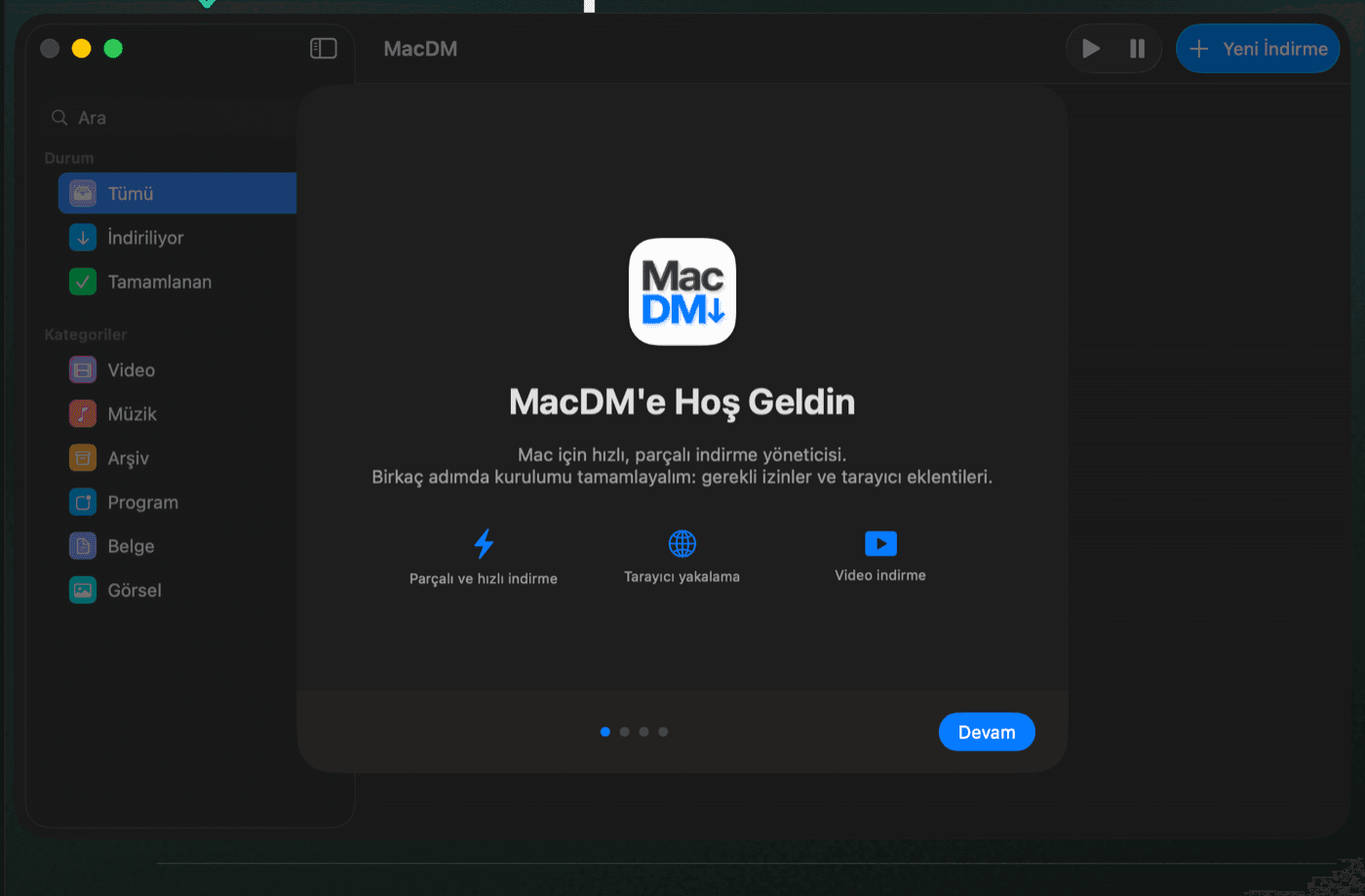
Configuratieassistent: Welkom
Bij de eerste start verwelkomt MacDM je met een korte configuratieassistent. Klik op "Doorgaan" om verder te gaan.
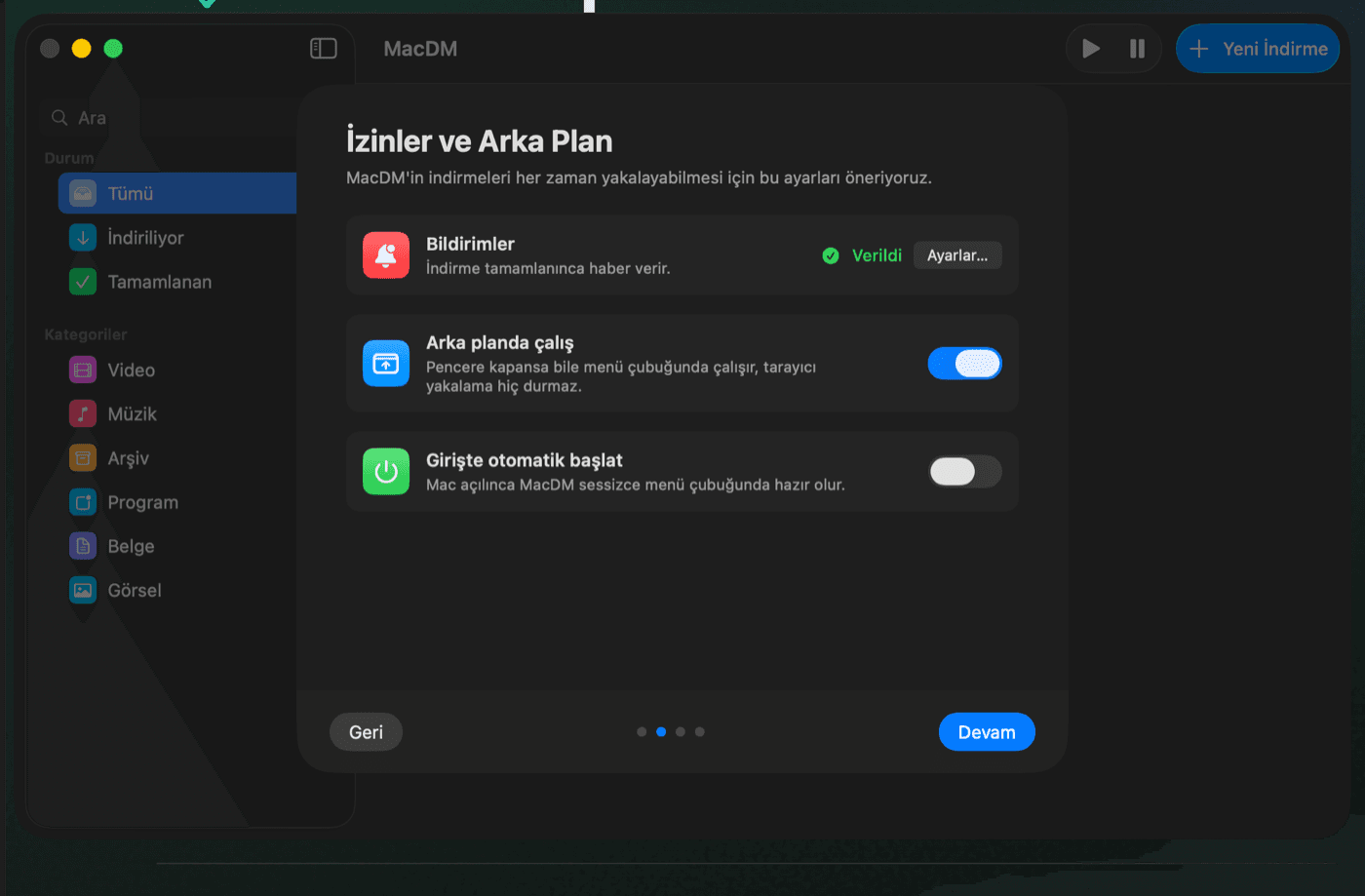
Machtigingen en achtergrond
Sta meldingen toe en laat "Op achtergrond uitvoeren" aan staan, zodat downloads uit je browser worden opgevangen, ook als het venster is gesloten.
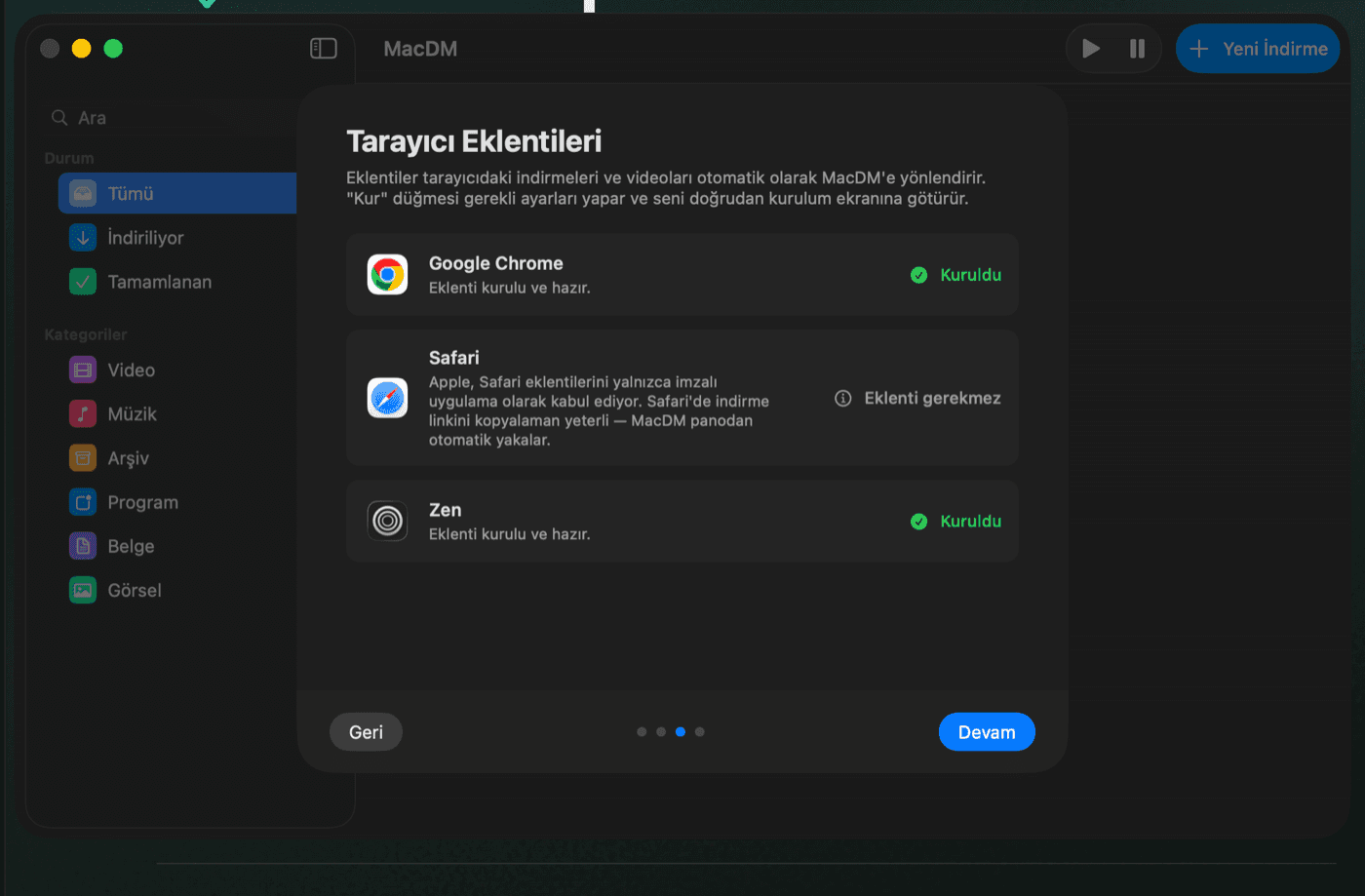
Browserextensies
Klik op "Installeren" naast je browser. MacDM regelt de nodige instellingen en installeert de extensie; geïnstalleerde tonen een groen vinkje. Safari heeft geen extensie nodig — klembordbewaking volstaat.
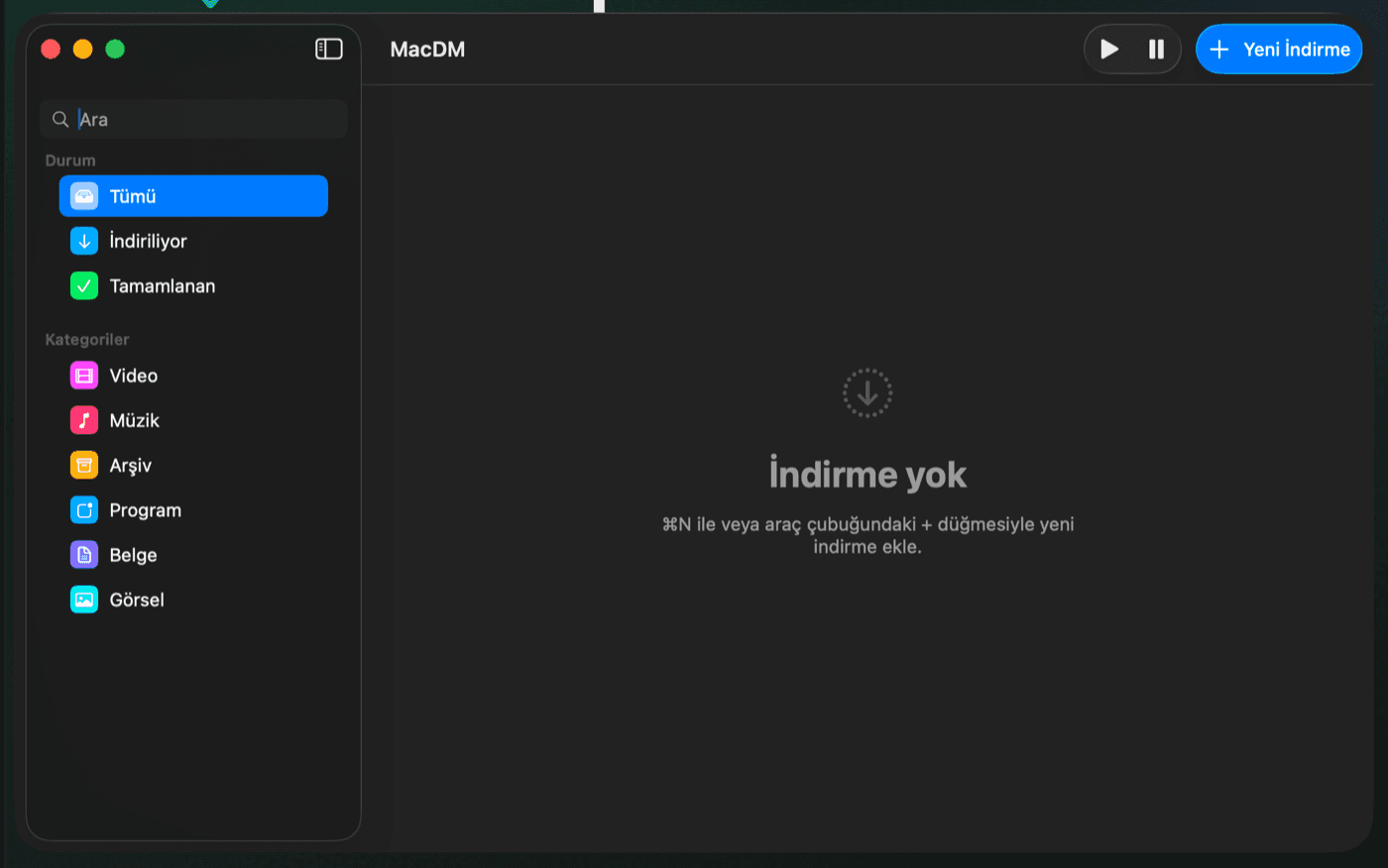
Klaar!
De installatie is voltooid. Elke download die je in je browser start gaat nu naar MacDM, en je kunt een link plakken om video's, bestanden of torrents te halen. De app staat altijd klaar in de menubalk.
Waarom deze extra stappen?
MacDM is geschreven door een onafhankelijke ontwikkelaar en heeft Apple's betaalde notarisatie nog niet doorlopen. Deze stappen zijn maar één keer nodig, bij de eerste installatie; de updates van de app gebeuren stil.
Kom je er niet uit, bekijk dan de Help-sectie in de app (⌘?).