Sourceprint/MacDM

Przewodnik instalacji MacDM
MacDM to szybki, segmentowy menedżer pobierania dla Maców z Apple Silicon. Ponieważ aplikacja nie jest jeszcze notaryzowana przez Apple, pierwsze uruchomienie wymaga kilku dodatkowych kroków. Wykonaj poniższe kroki — całość zajmuje około minuty.
Pobierz MacDMZa darmo · macOS 14+ · Apple Silicon
Otwórz DMG i przeciągnij do Aplikacji
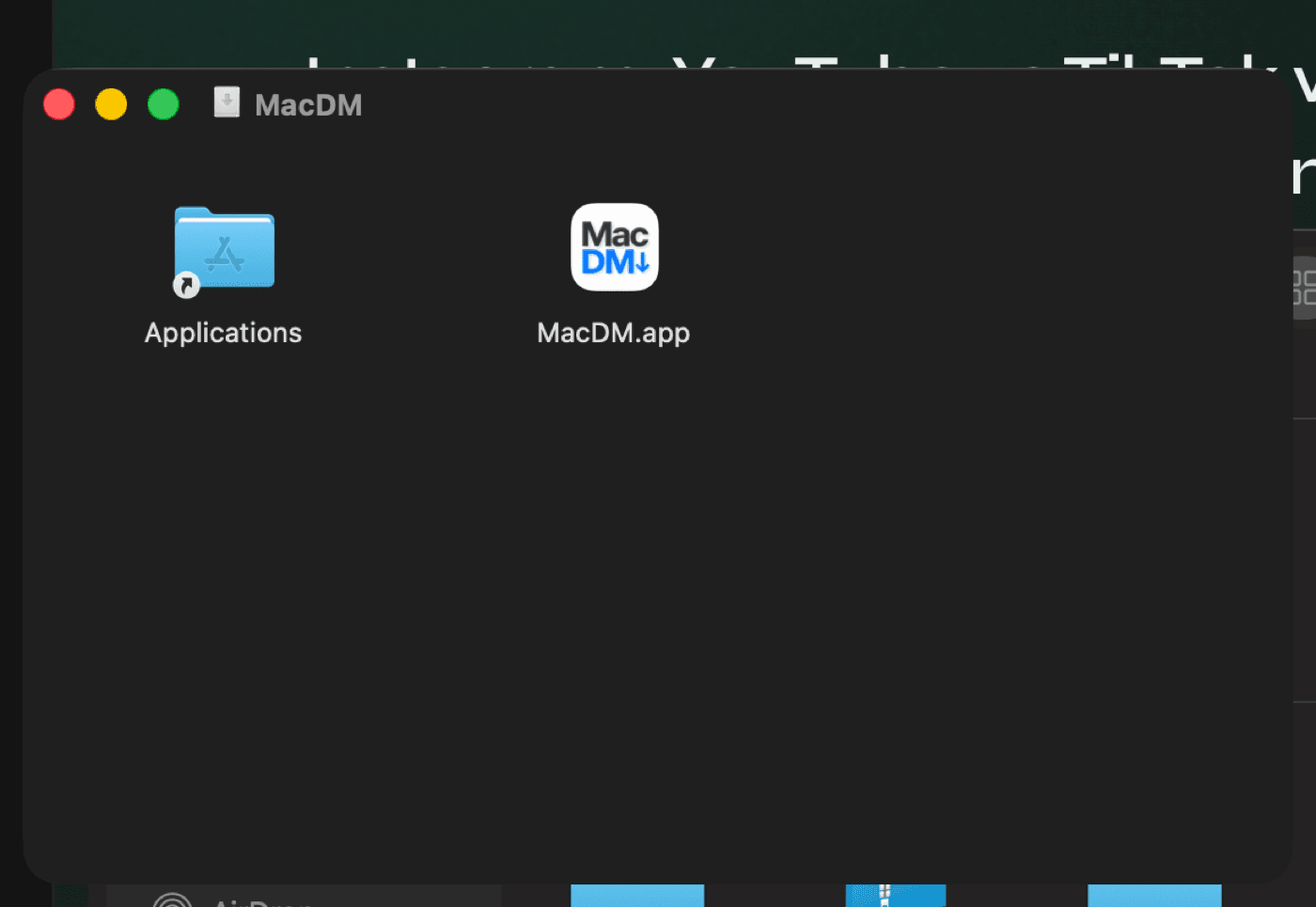
Kliknij dwukrotnie pobrany MacDM.dmg. W oknie, które się otworzy, przeciągnij ikonę MacDM na folder Aplikacje.
Pierwsze uruchomienie: przejdź do Ustawień systemowych
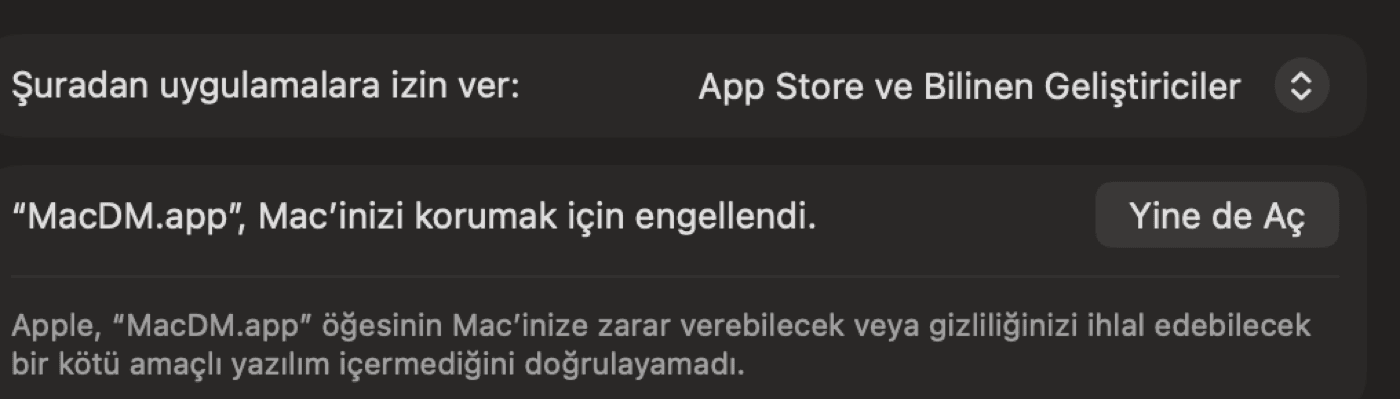
Przy pierwszym dwukliku macOS pokazuje ostrzeżenie bezpieczeństwa. Otwórz Ustawienia systemowe > Prywatność i bezpieczeństwo, przewiń na sam dół i kliknij „Otwórz mimo to” obok MacDM.
Potwierdź otwarcie
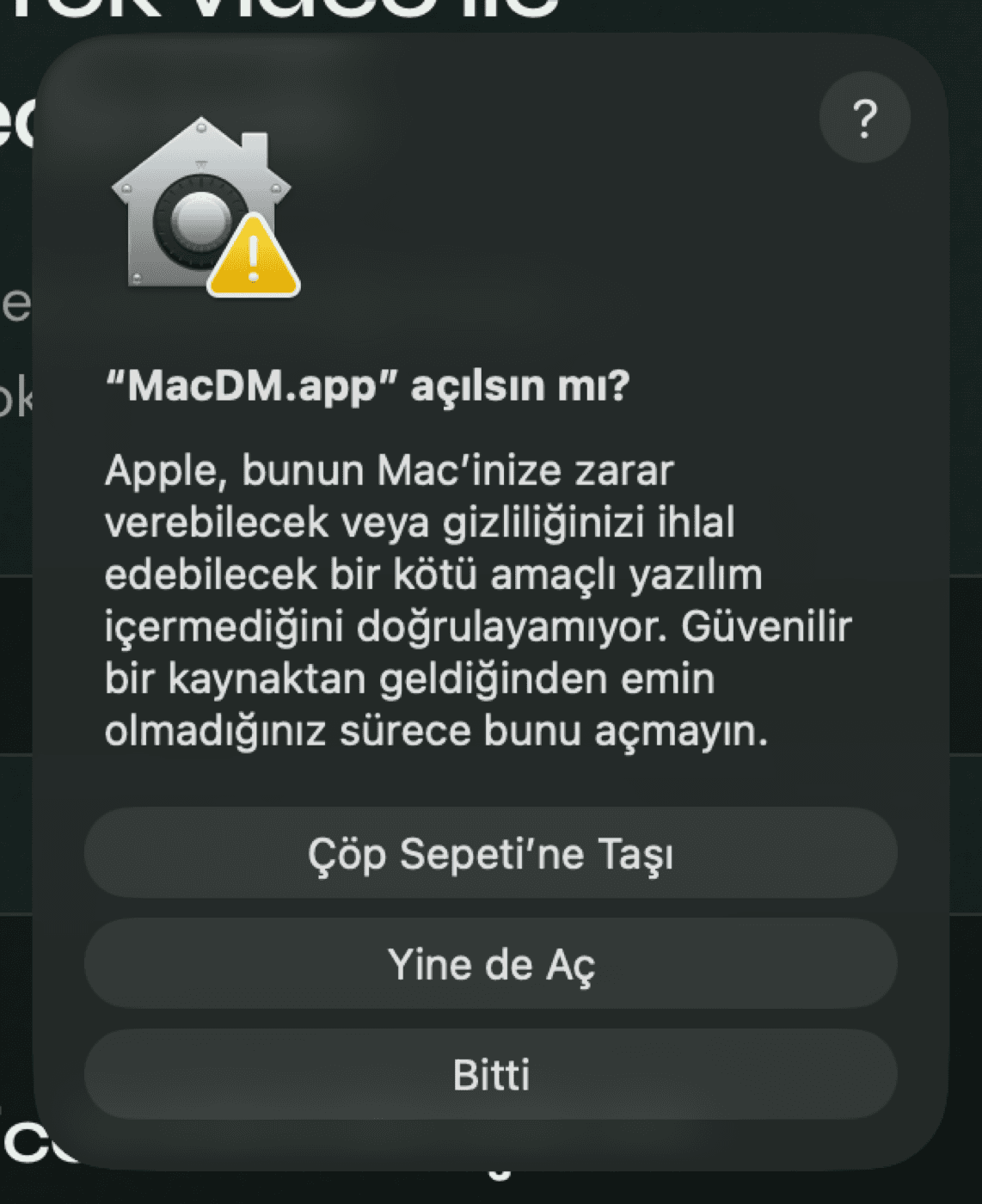
W wyświetlonym oknie kliknij ponownie „Otwórz mimo to”. Musisz to potwierdzić tylko przy pierwszej instalacji.
Uwierzytelnij Touch ID lub hasłem
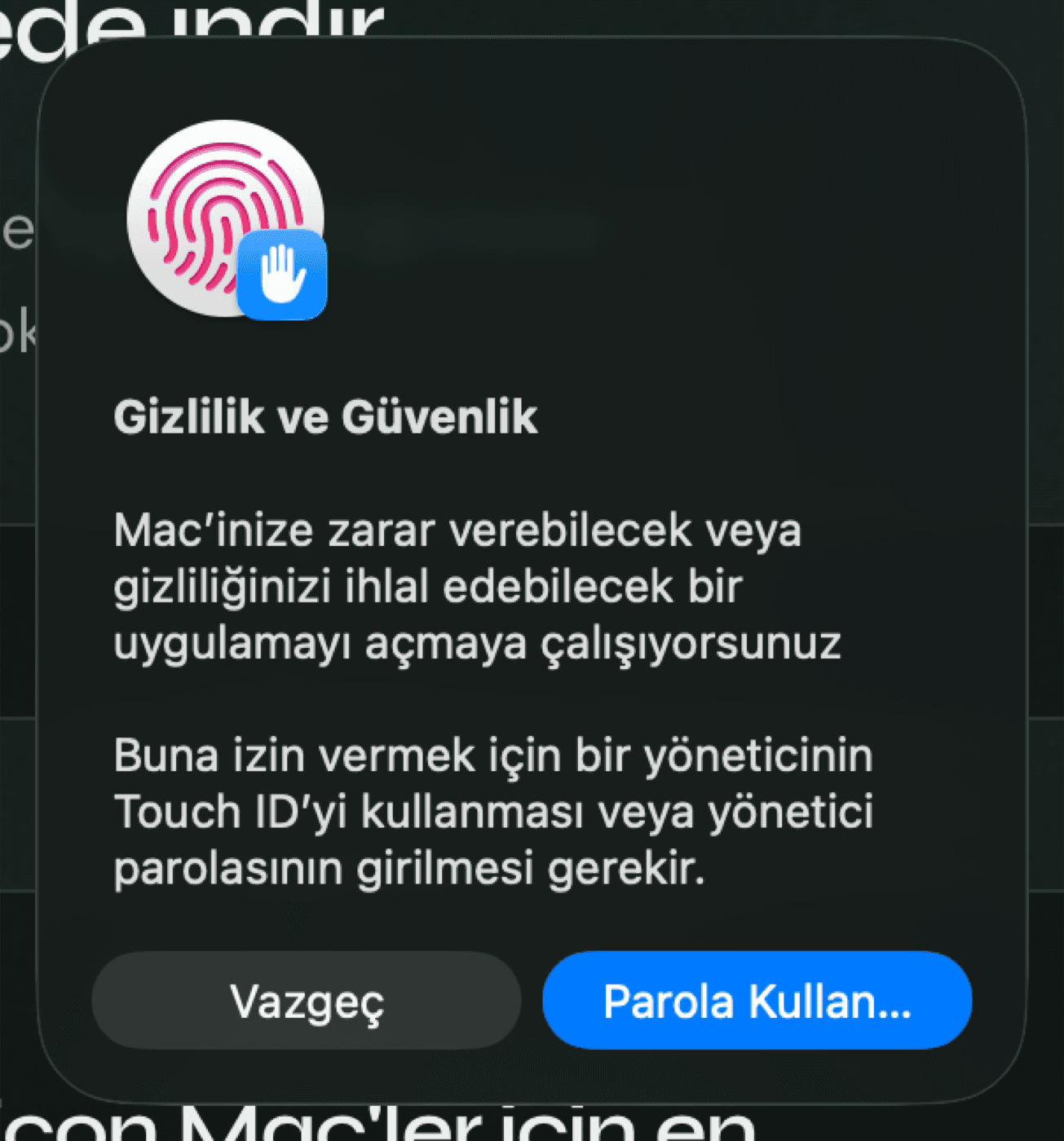
macOS prosi o Touch ID lub hasło Maca w celu zatwierdzenia. Po potwierdzeniu MacDM się otworzy i nie zapyta ponownie.
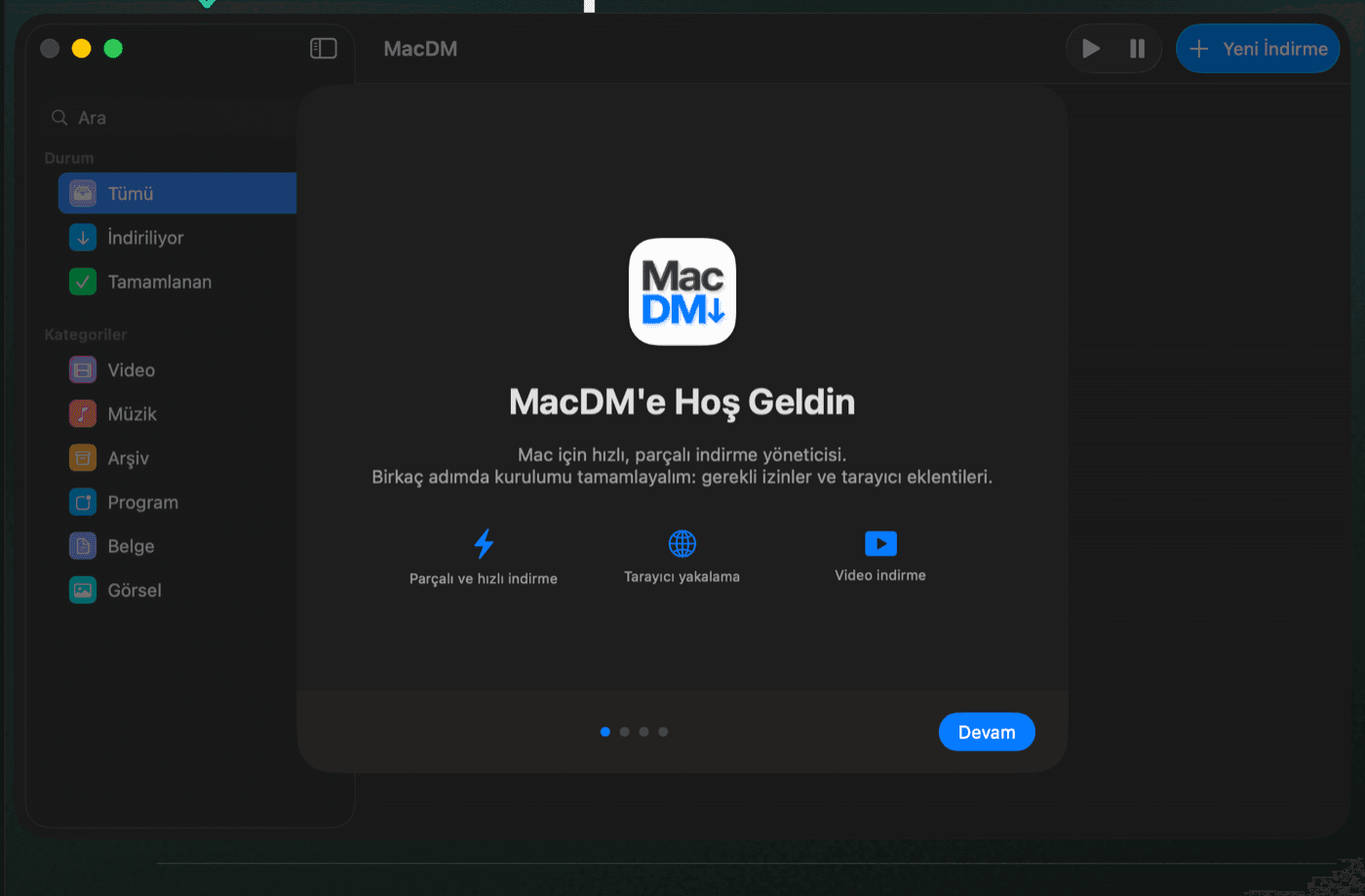
Kreator konfiguracji: Powitanie
Przy pierwszym uruchomieniu MacDM wita cię krótkim kreatorem konfiguracji. Kliknij „Kontynuuj”, aby przejść dalej.
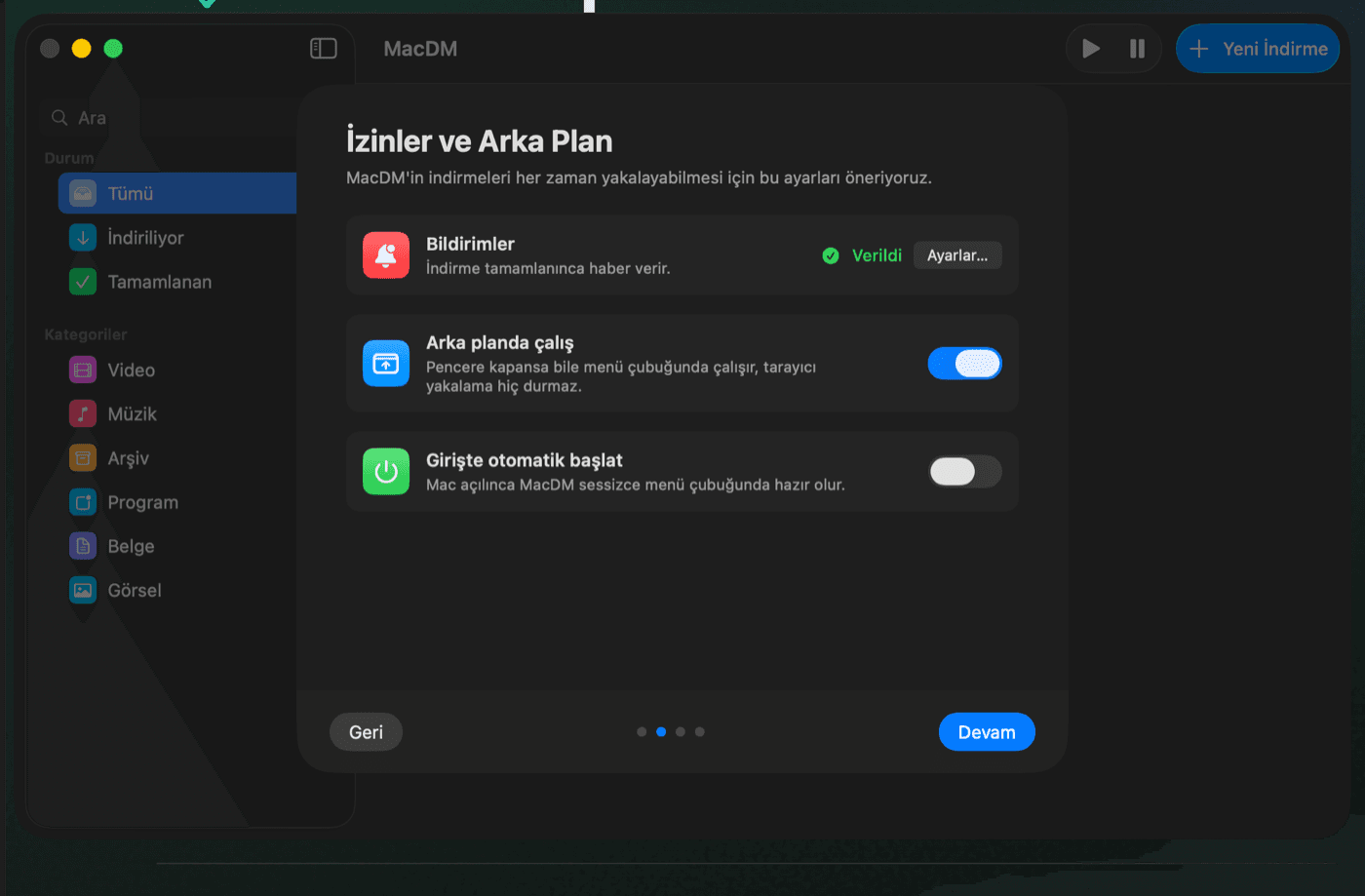
Uprawnienia i tło
Zezwól na powiadomienia i zostaw włączone „Działaj w tle”, aby pobierania z przeglądarki były przechwytywane nawet po zamknięciu okna.
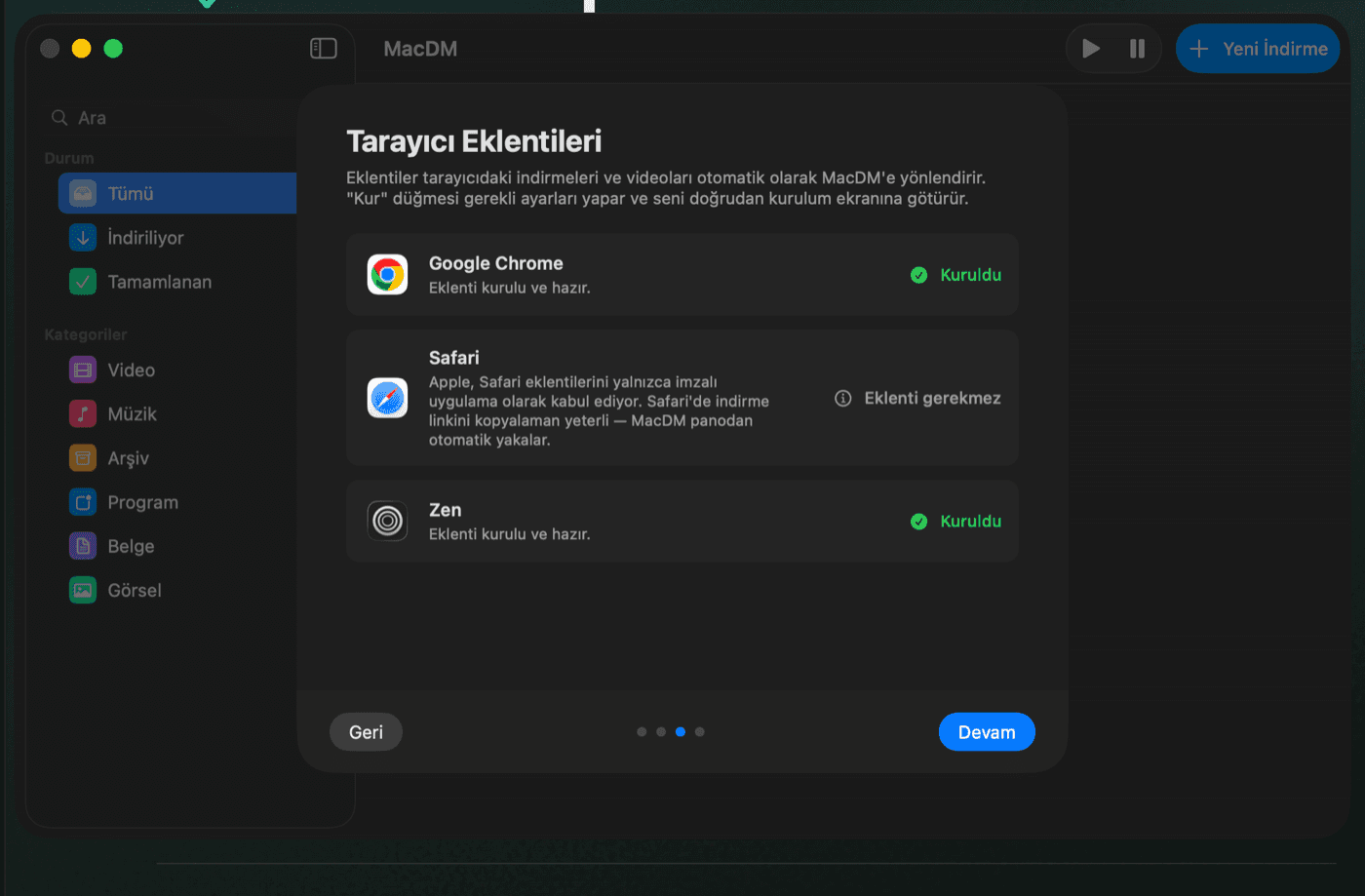
Rozszerzenia przeglądarki
Kliknij „Zainstaluj” obok swojej przeglądarki. MacDM ustawia potrzebne opcje i instaluje rozszerzenie; zainstalowane mają zielony znacznik. Safari nie wymaga rozszerzenia — wystarczy monitorowanie schowka.
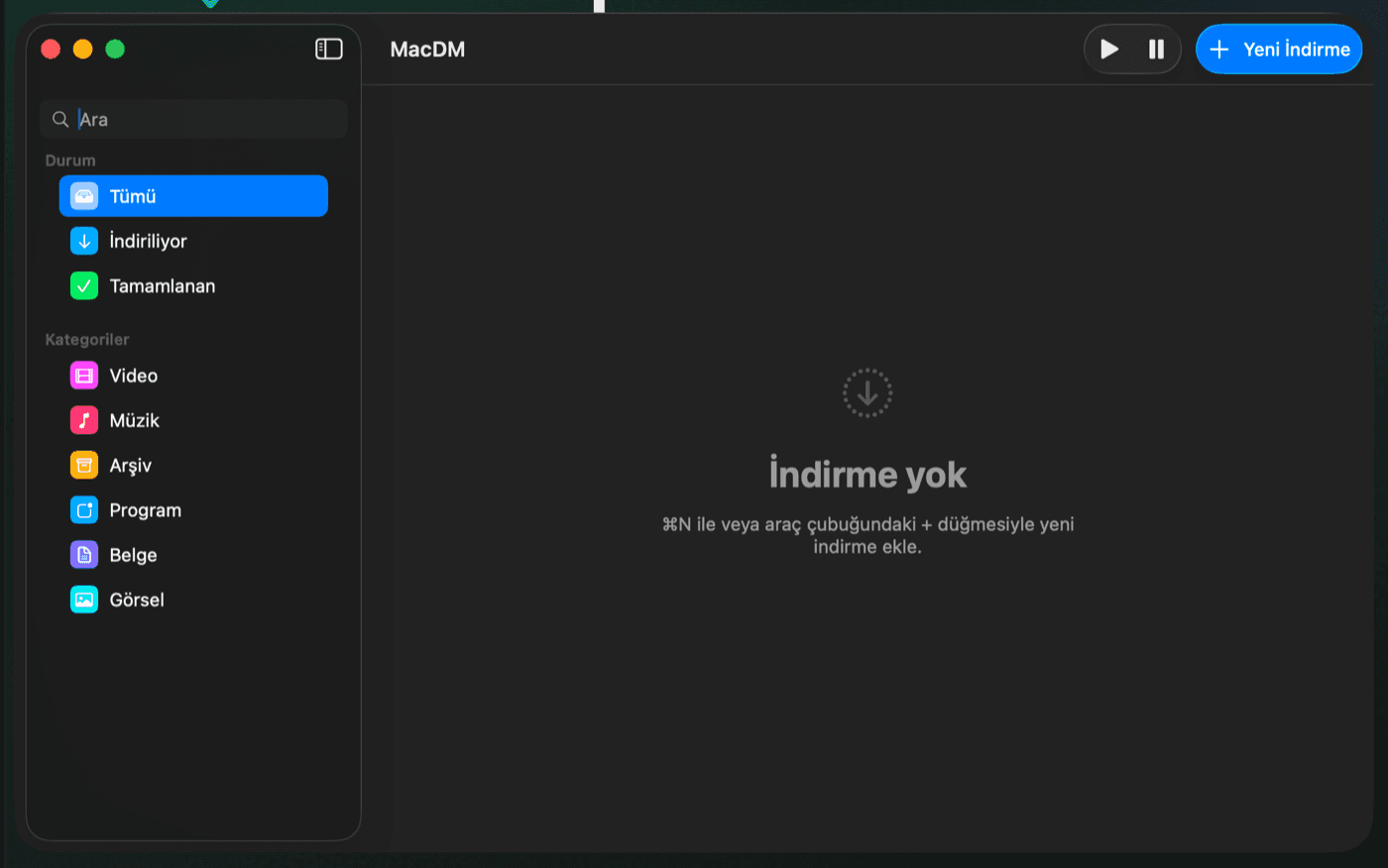
Gotowe!
Instalacja zakończona. Każde pobieranie rozpoczęte w przeglądarce trafia teraz do MacDM, a wklejając link możesz pobierać wideo, pliki lub torrenty. Aplikacja zawsze czeka na pasku menu.
Dlaczego te dodatkowe kroki?
MacDM napisał niezależny deweloper i nie przeszedł jeszcze płatnej notaryzacji Apple. Te kroki są potrzebne tylko raz, przy pierwszej instalacji; aktualizacje aplikacji odbywają się po cichu.
Jeśli utkniesz, zajrzyj do sekcji Pomoc w aplikacji (⌘?).