Sourceprint/MacDM

Guia de instalação do MacDM
O MacDM é um gerenciador de downloads rápido e segmentado para Macs com Apple Silicon. Como o app ainda não é notarizado pela Apple, a primeira abertura exige alguns passos extras. Siga os passos abaixo — tudo leva cerca de um minuto.
Baixar MacDMGrátis · macOS 14+ · Apple Silicon
Abra o DMG e arraste para Aplicativos
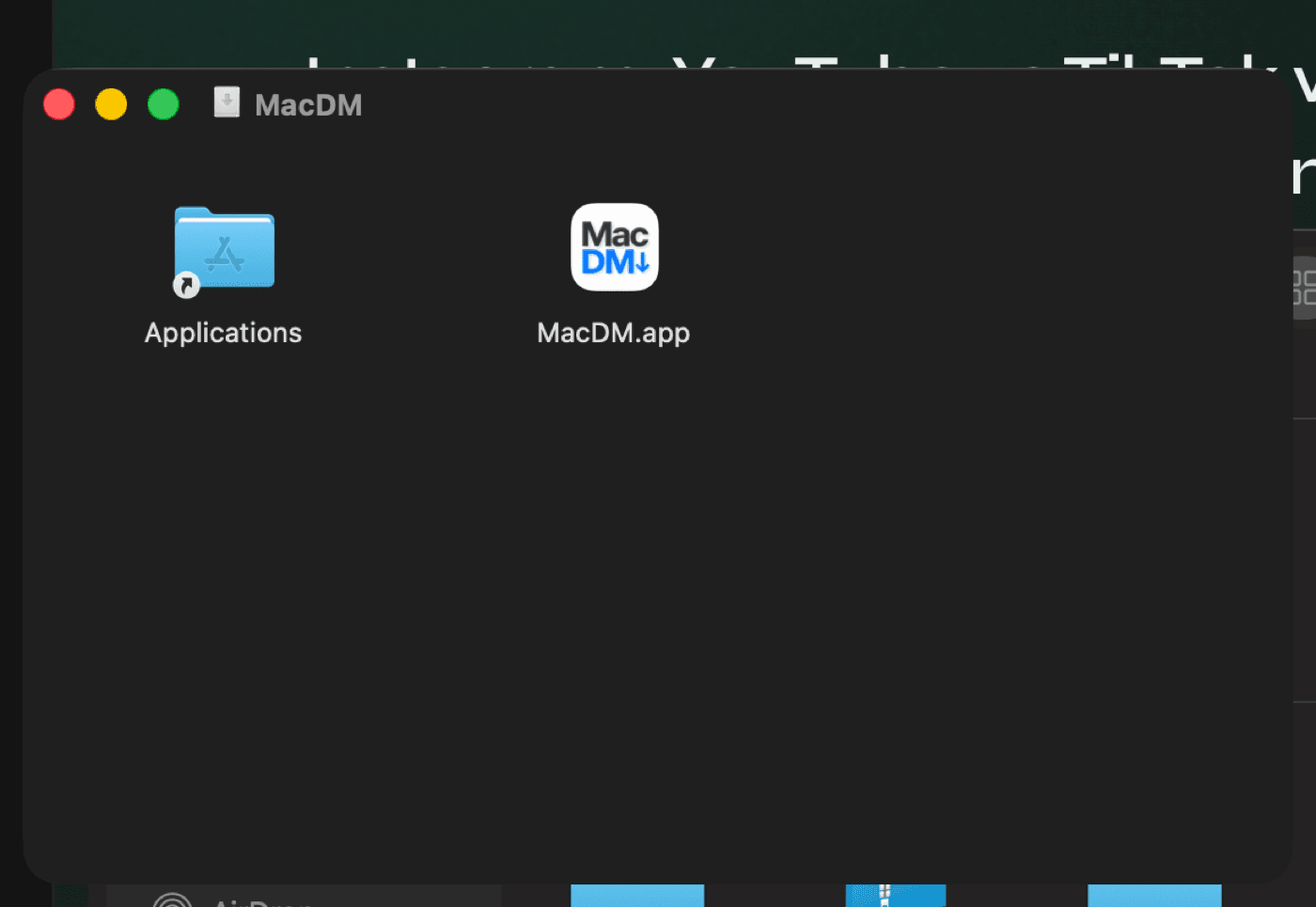
Dê dois cliques no MacDM.dmg baixado. Na janela que abre, arraste o ícone do MacDM para a pasta Aplicativos.
Primeira abertura: vá em Ajustes do Sistema
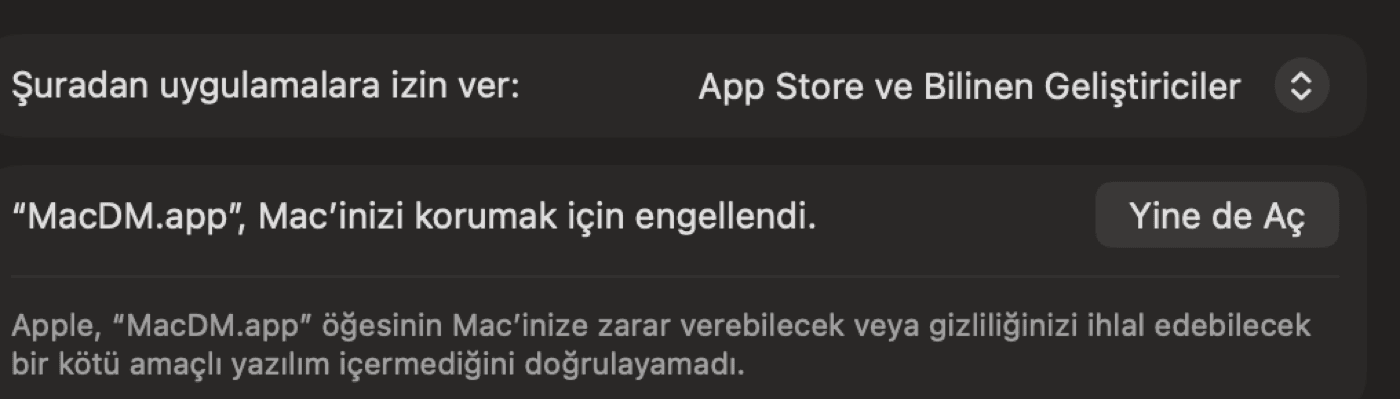
Na primeira vez que você dá dois cliques no app, o macOS mostra um aviso de segurança. Abra Ajustes do Sistema > Privacidade e Segurança, role até o fim e clique em "Abrir Mesmo Assim" ao lado do MacDM.
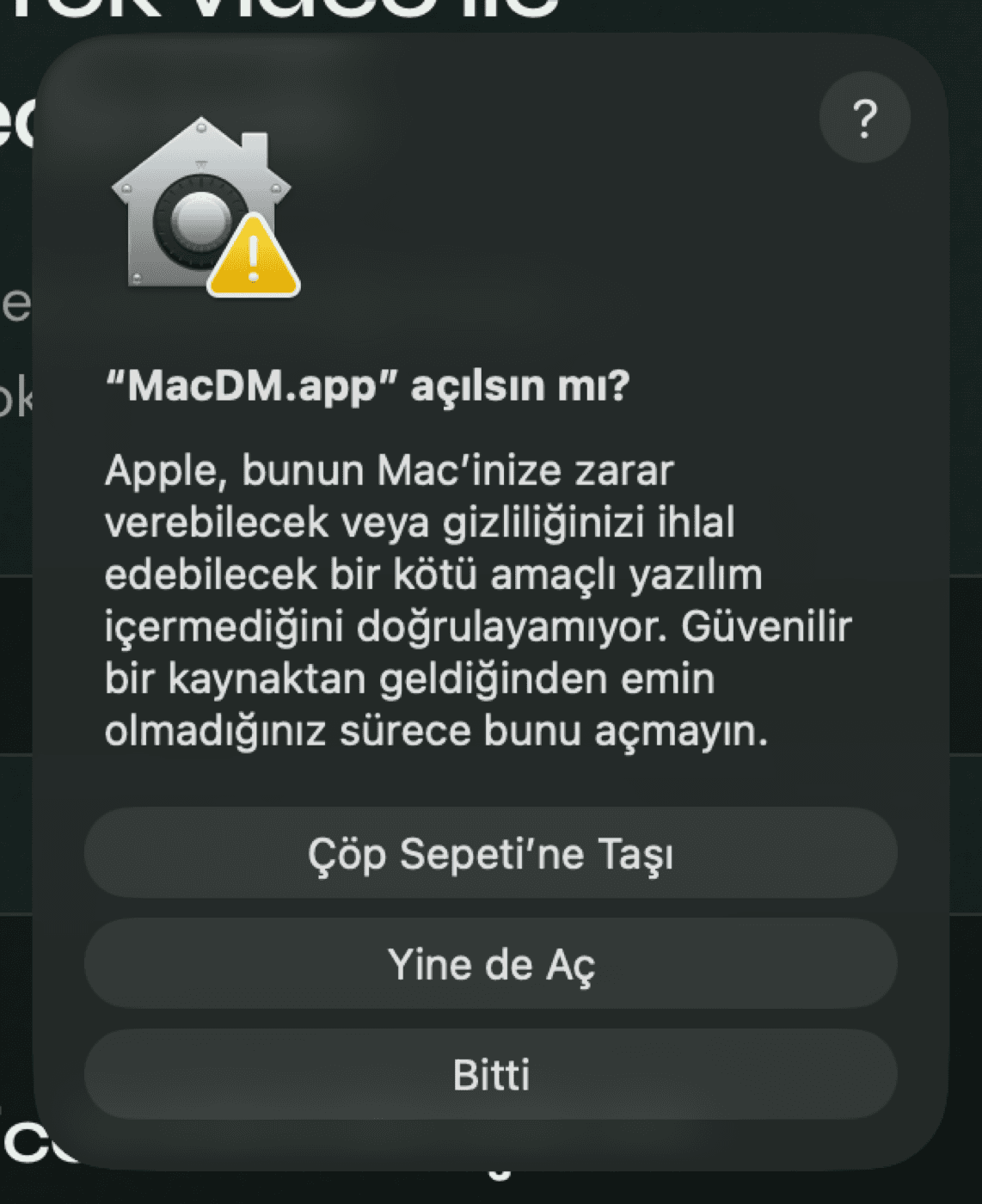
Confirme a abertura
No diálogo que aparece, clique em "Abrir Mesmo Assim" novamente. Você só precisa confirmar isso na primeira instalação.
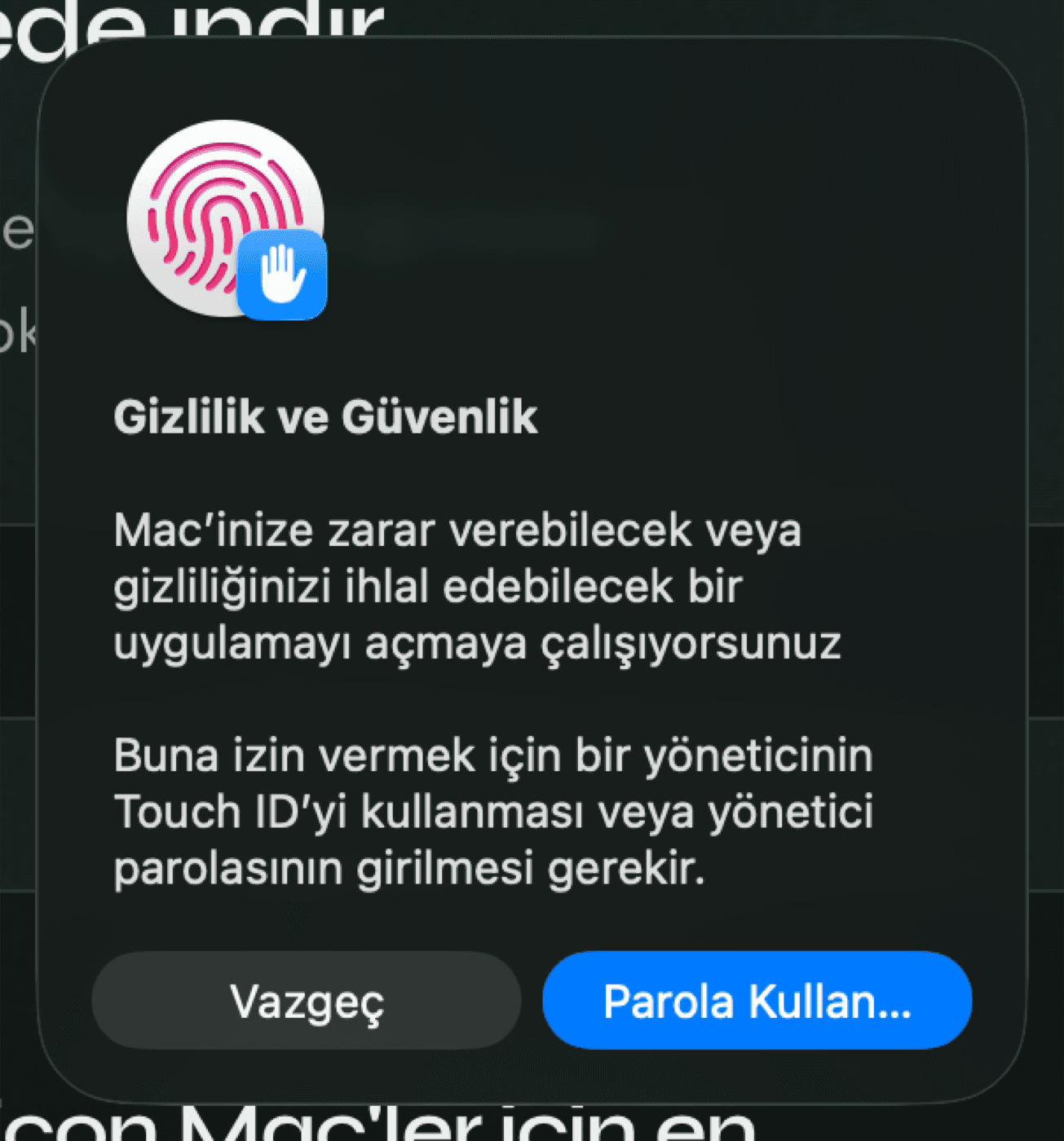
Autentique com Touch ID ou senha
O macOS pede Touch ID ou a senha do seu Mac para aprovar. Depois de confirmar, o MacDM abre e não perguntará de novo.
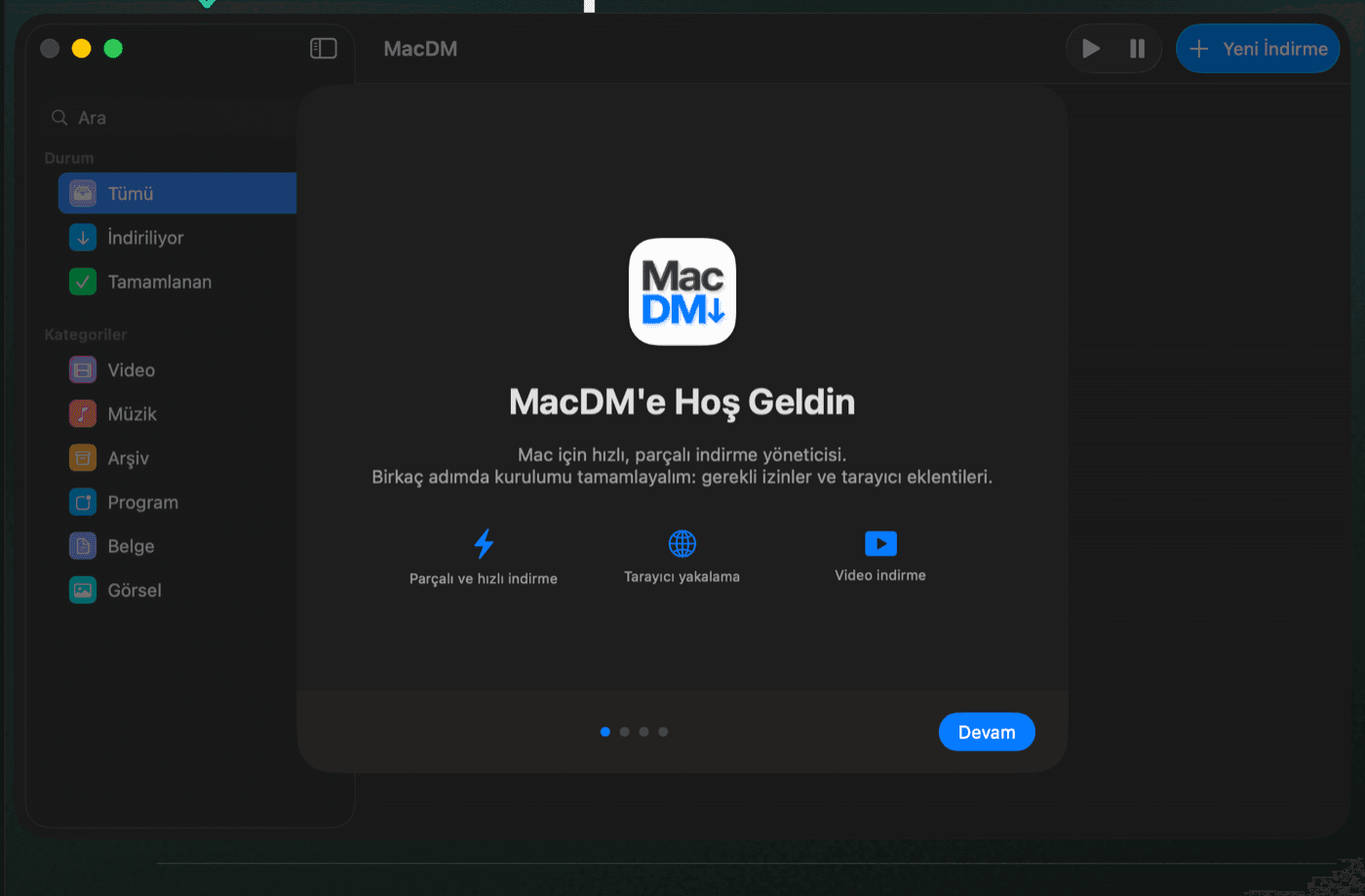
Assistente de configuração: Boas-vindas
Na primeira abertura o MacDM recebe você com um breve assistente de configuração. Clique em "Continuar" para avançar.
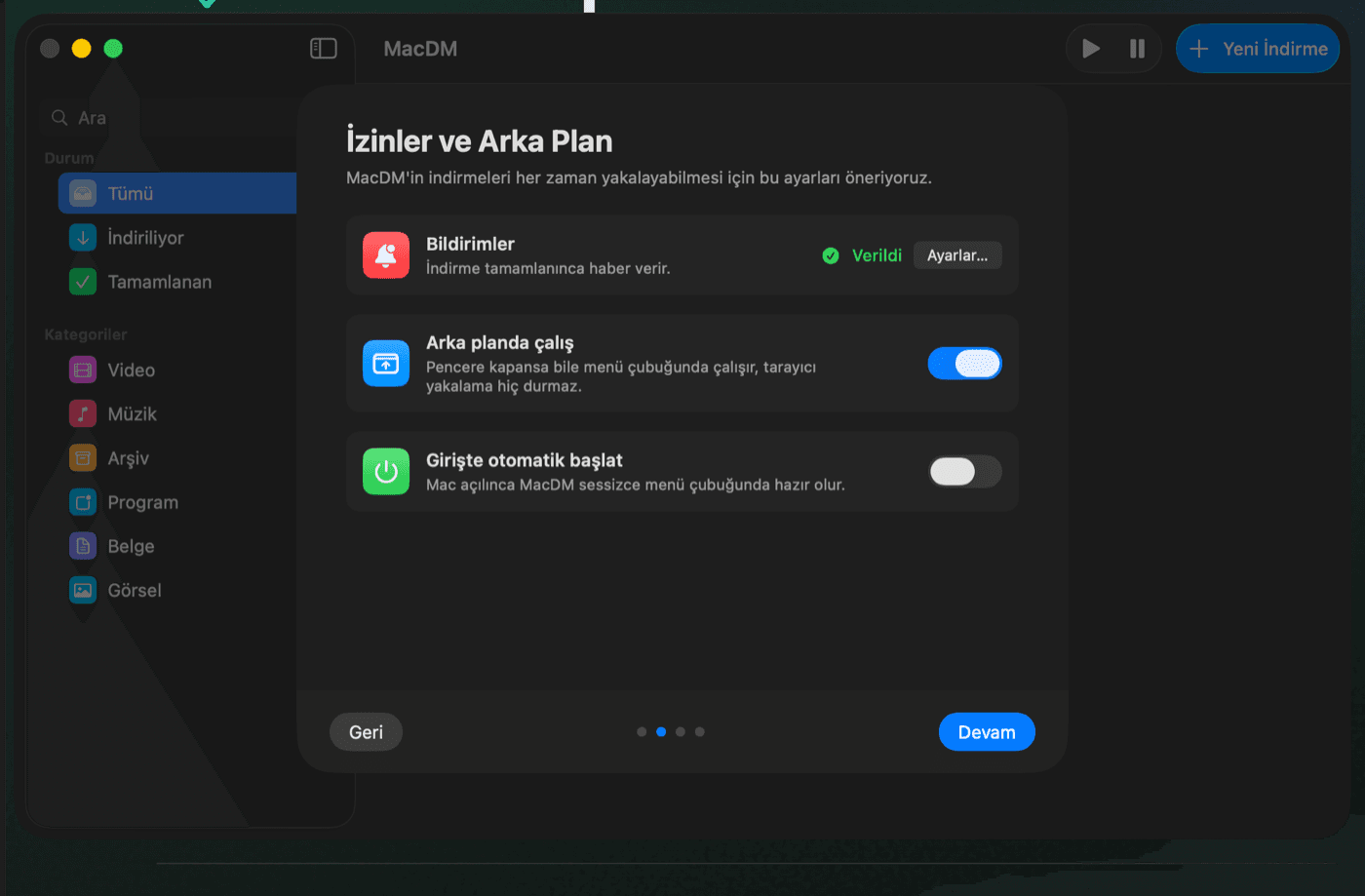
Permissões e segundo plano
Permita as notificações e mantenha "Executar em segundo plano" ligado, para que os downloads continuem sendo capturados do navegador mesmo com a janela fechada.
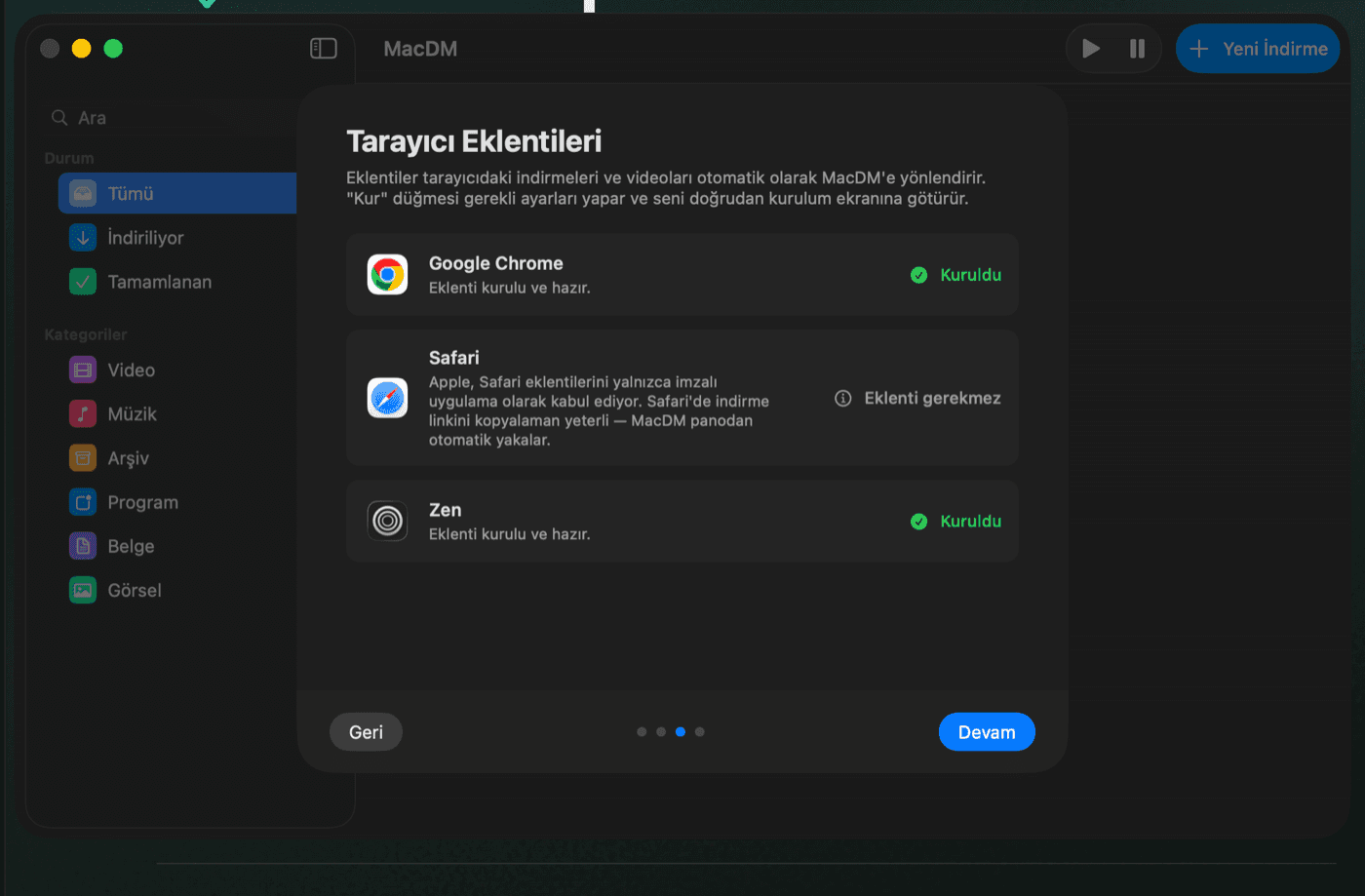
Extensões do navegador
Clique em "Instalar" ao lado do seu navegador. O MacDM ajusta as configurações necessárias e instala a extensão; as instaladas mostram um sinal verde. O Safari não precisa de extensão — o monitoramento da área de transferência basta.
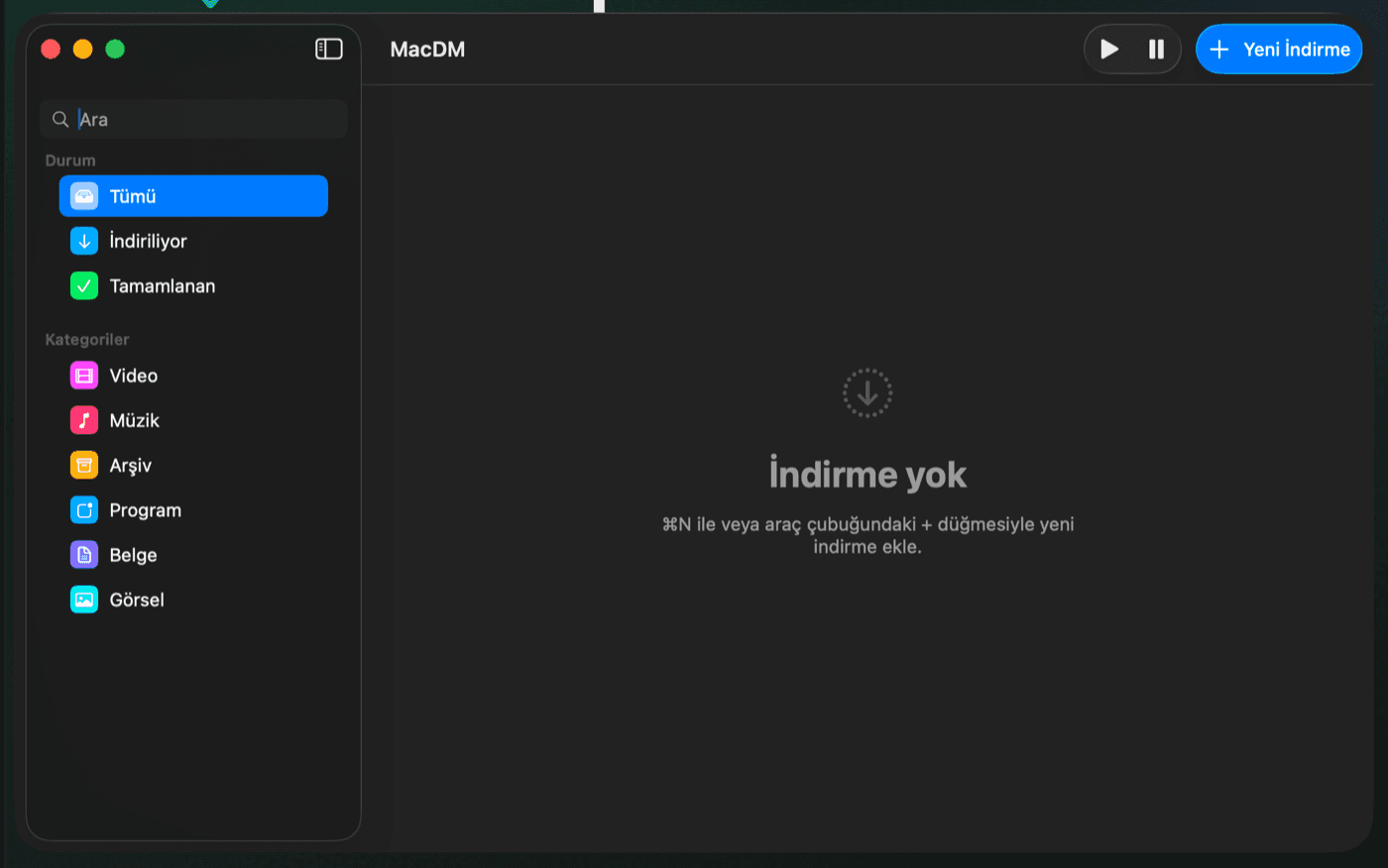
Tudo pronto!
A instalação está concluída. Todo download iniciado no navegador agora vai para o MacDM, e você pode colar um link para baixar vídeos, arquivos ou torrents. O app fica sempre pronto na barra de menus.
Por que esses passos extras?
O MacDM foi escrito por um desenvolvedor independente e ainda não passou pela notarização paga da Apple. Esses passos só são necessários uma vez, na primeira instalação; as atualizações do app acontecem silenciosamente.
Se tiver dificuldade, veja a seção de Ajuda dentro do app (⌘?).