Sourceprint/MacDM

Руководство по установке MacDM
MacDM — быстрый сегментированный менеджер загрузок для Mac на Apple Silicon. Поскольку приложение ещё не заверено Apple, при первом запуске нужно несколько дополнительных шагов. Следуйте шагам ниже — всё займёт около минуты.
Скачать MacDMБесплатно · macOS 14+ · Apple Silicon
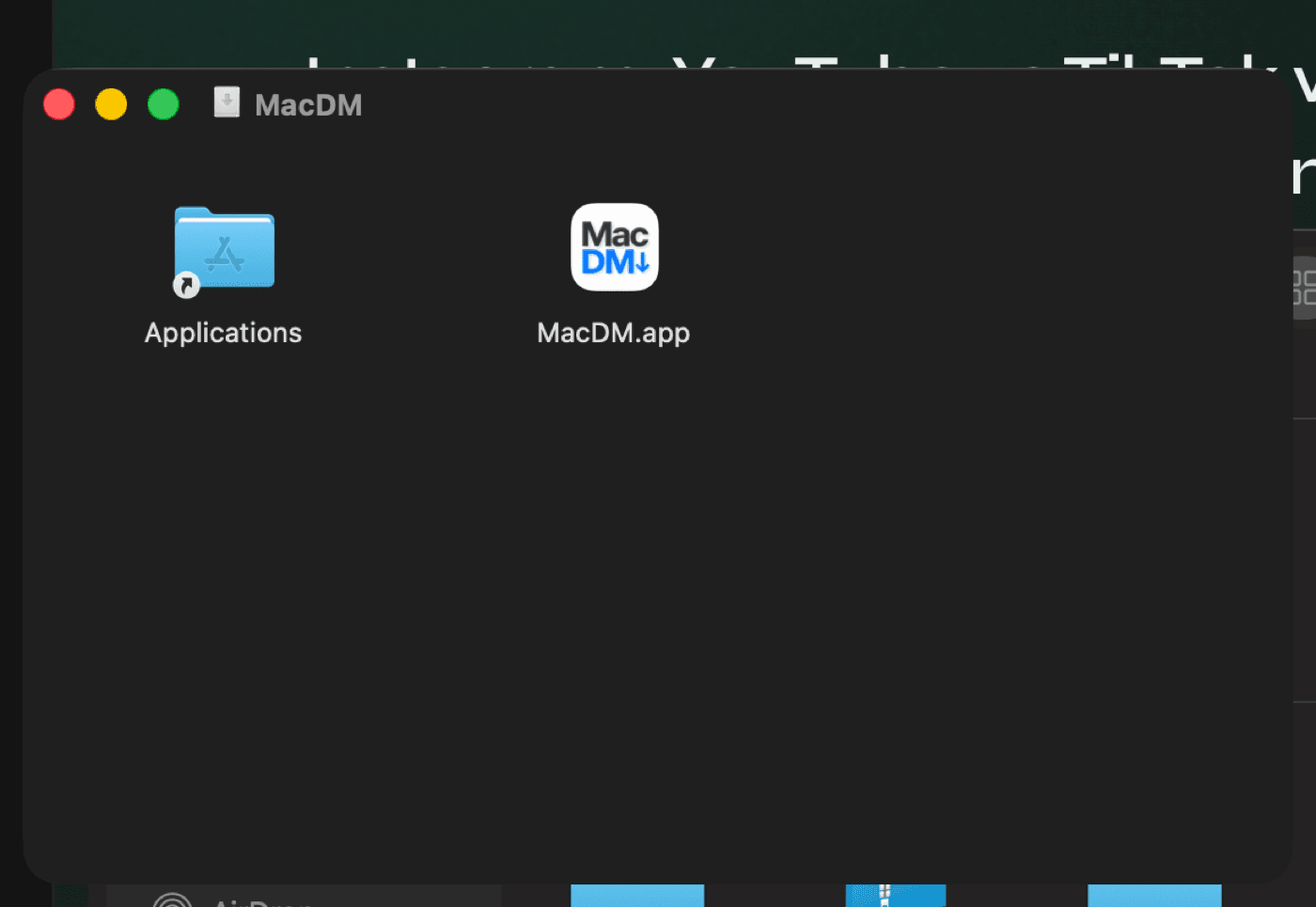
Откройте DMG и перетащите в Программы
Дважды щёлкните по скачанному MacDM.dmg. В открывшемся окне перетащите значок MacDM на папку «Программы».
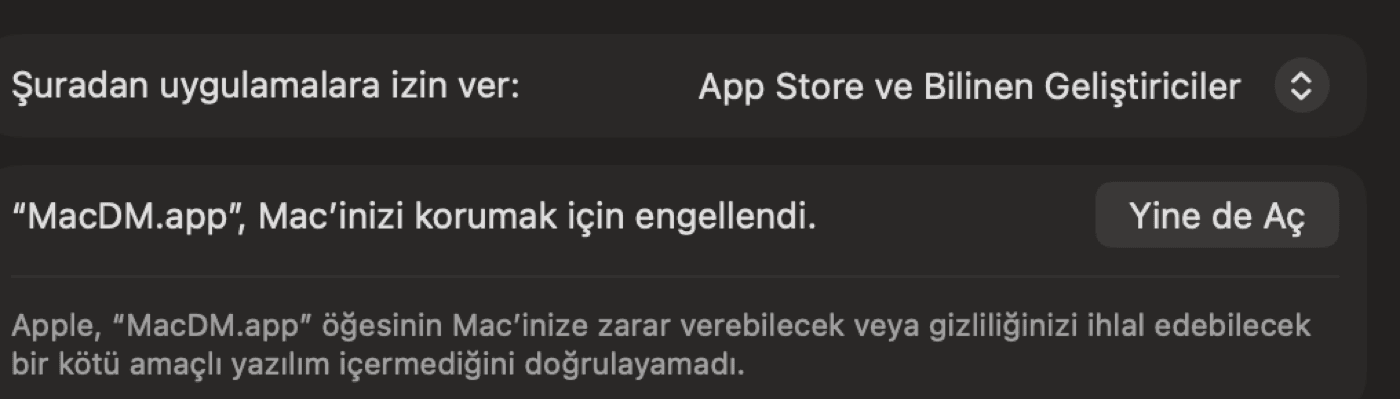
Первый запуск: откройте Системные настройки
При первом двойном щелчке macOS покажет предупреждение безопасности. Откройте Системные настройки > Конфиденциальность и безопасность, прокрутите вниз и нажмите «Всё равно открыть» рядом с MacDM.
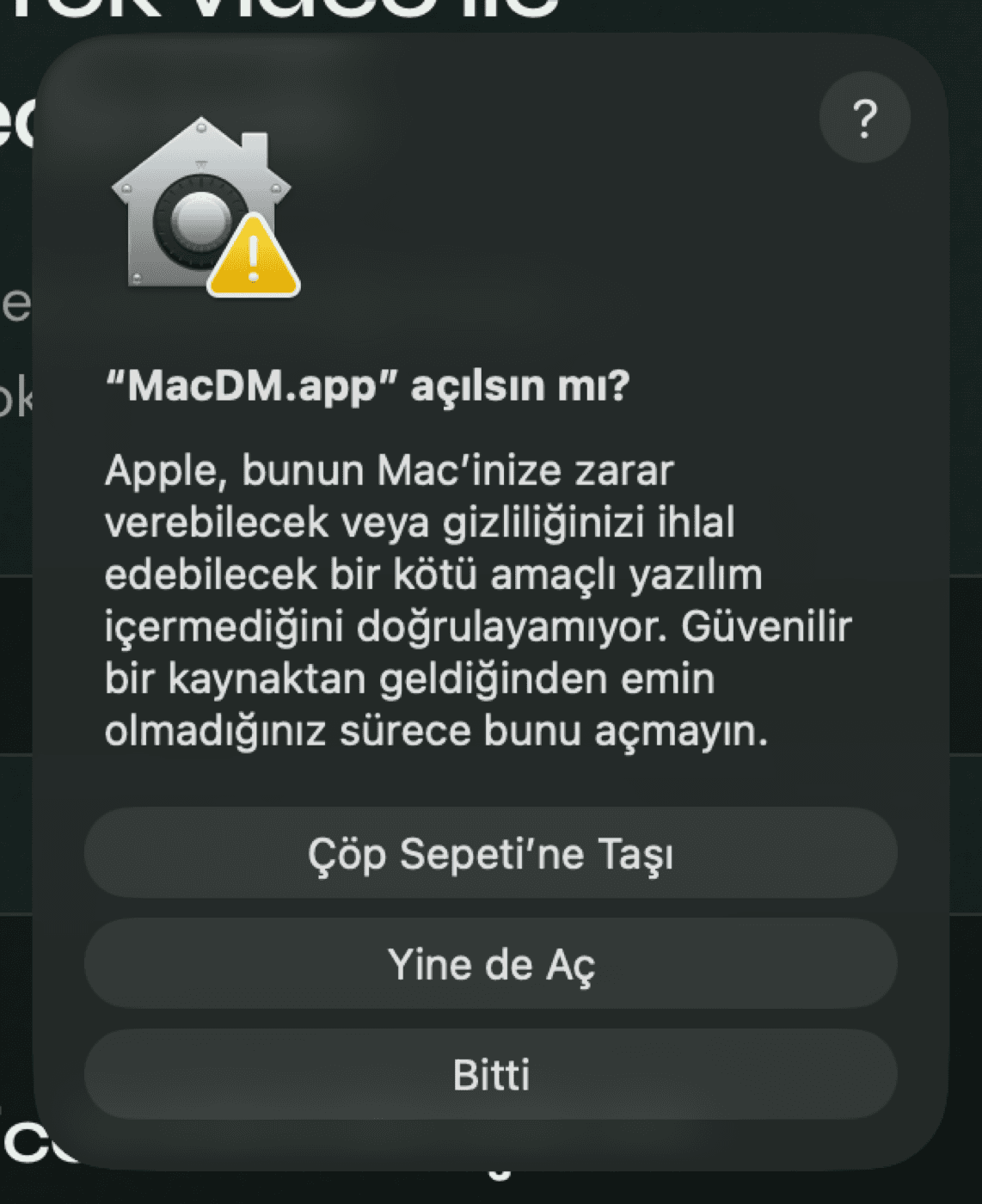
Подтвердите открытие
В появившемся окне снова нажмите «Всё равно открыть». Подтверждать это нужно только при первой установке.
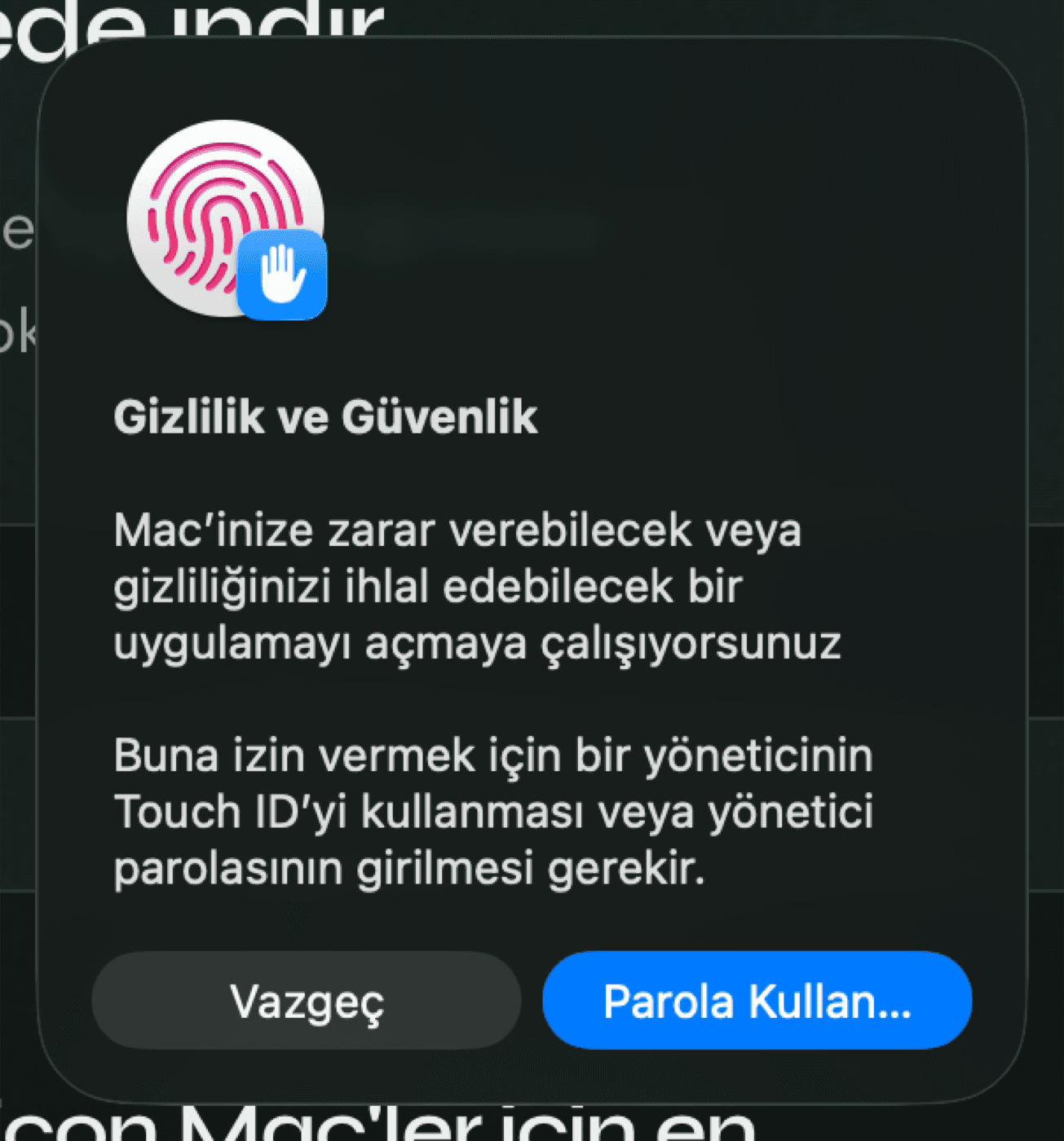
Подтвердите Touch ID или паролем
macOS запросит Touch ID или пароль Mac для подтверждения. После подтверждения MacDM откроется и больше не будет спрашивать.
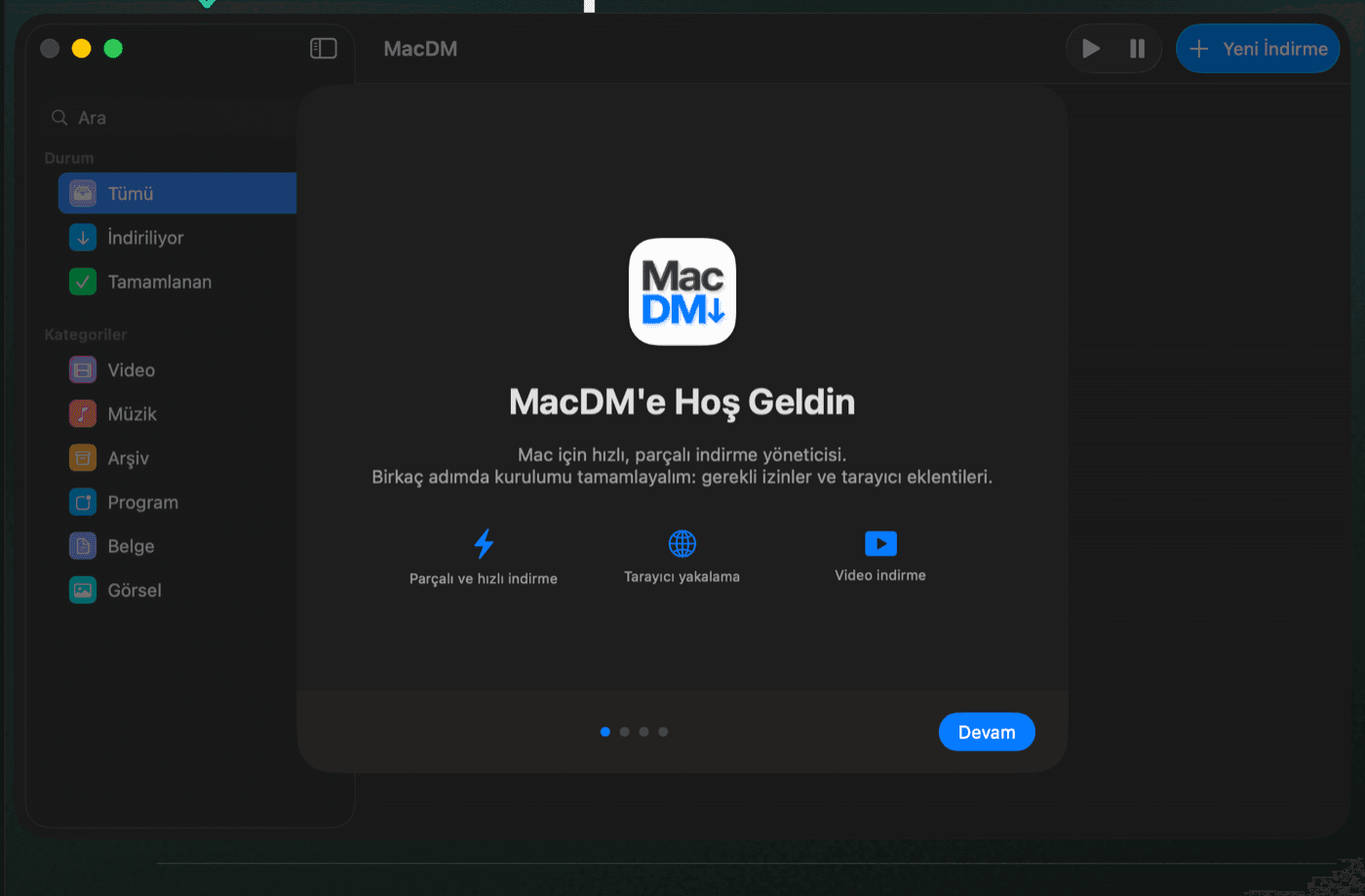
Мастер настройки: приветствие
При первом запуске MacDM встречает вас коротким мастером настройки. Нажмите «Продолжить», чтобы идти дальше.
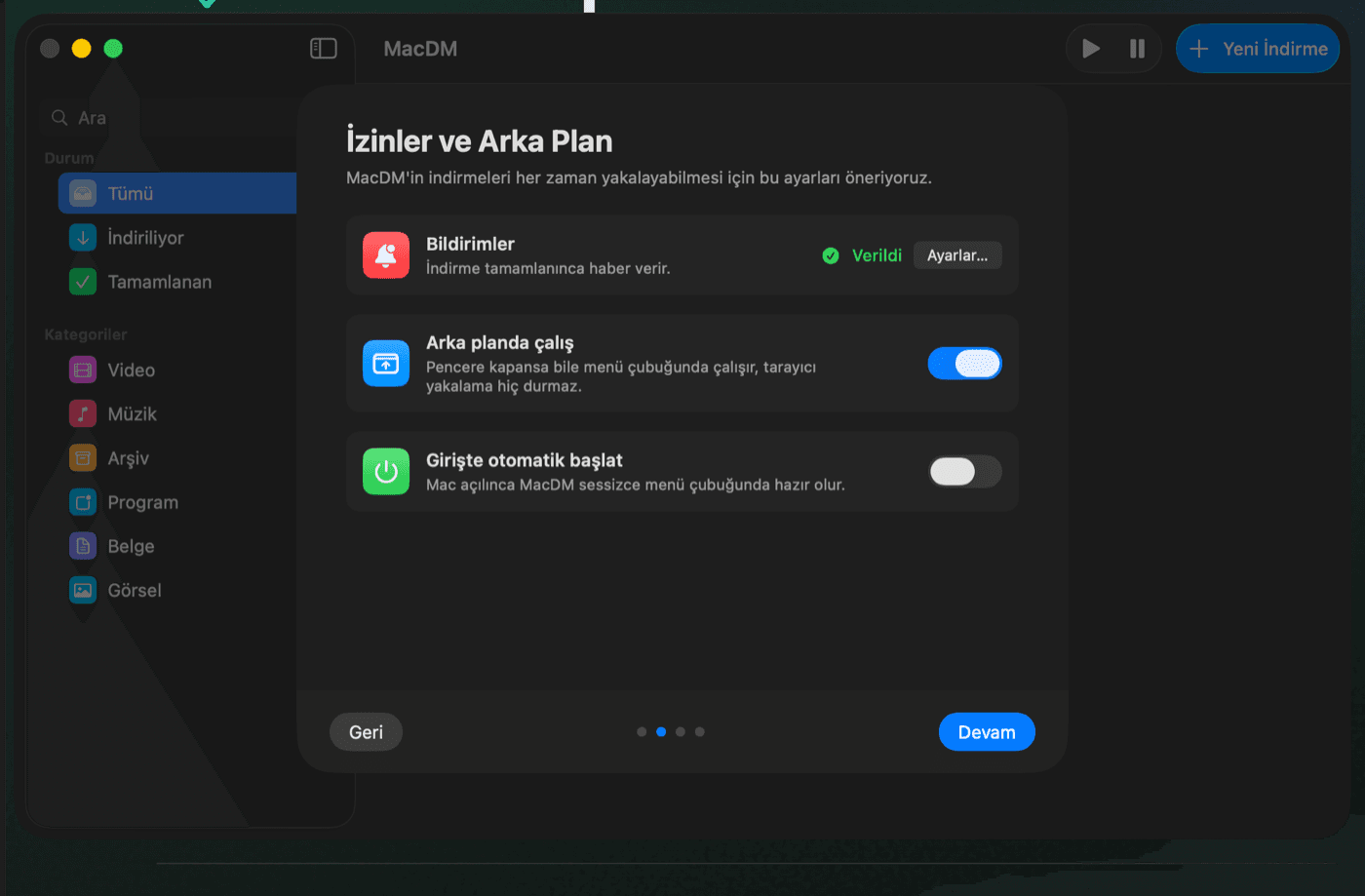
Разрешения и фоновый режим
Разрешите уведомления и оставьте «Работать в фоне» включённым, чтобы загрузки из браузера перехватывались даже при закрытом окне.
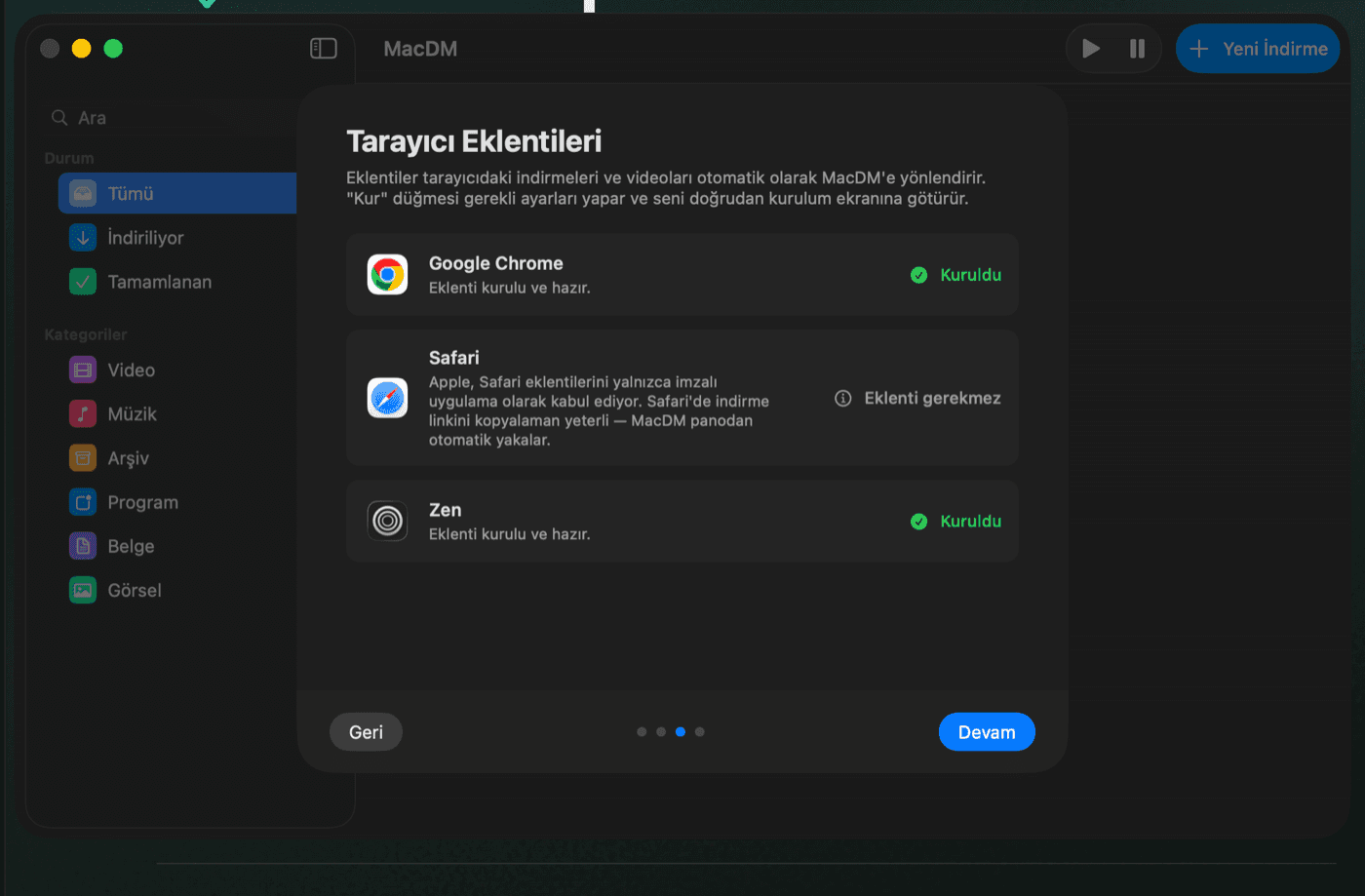
Расширения браузера
Нажмите «Установить» рядом с вашим браузером. MacDM настроит нужные параметры и установит расширение; установленные отмечаются зелёной галочкой. Safari не нужно расширение — достаточно слежения за буфером обмена.
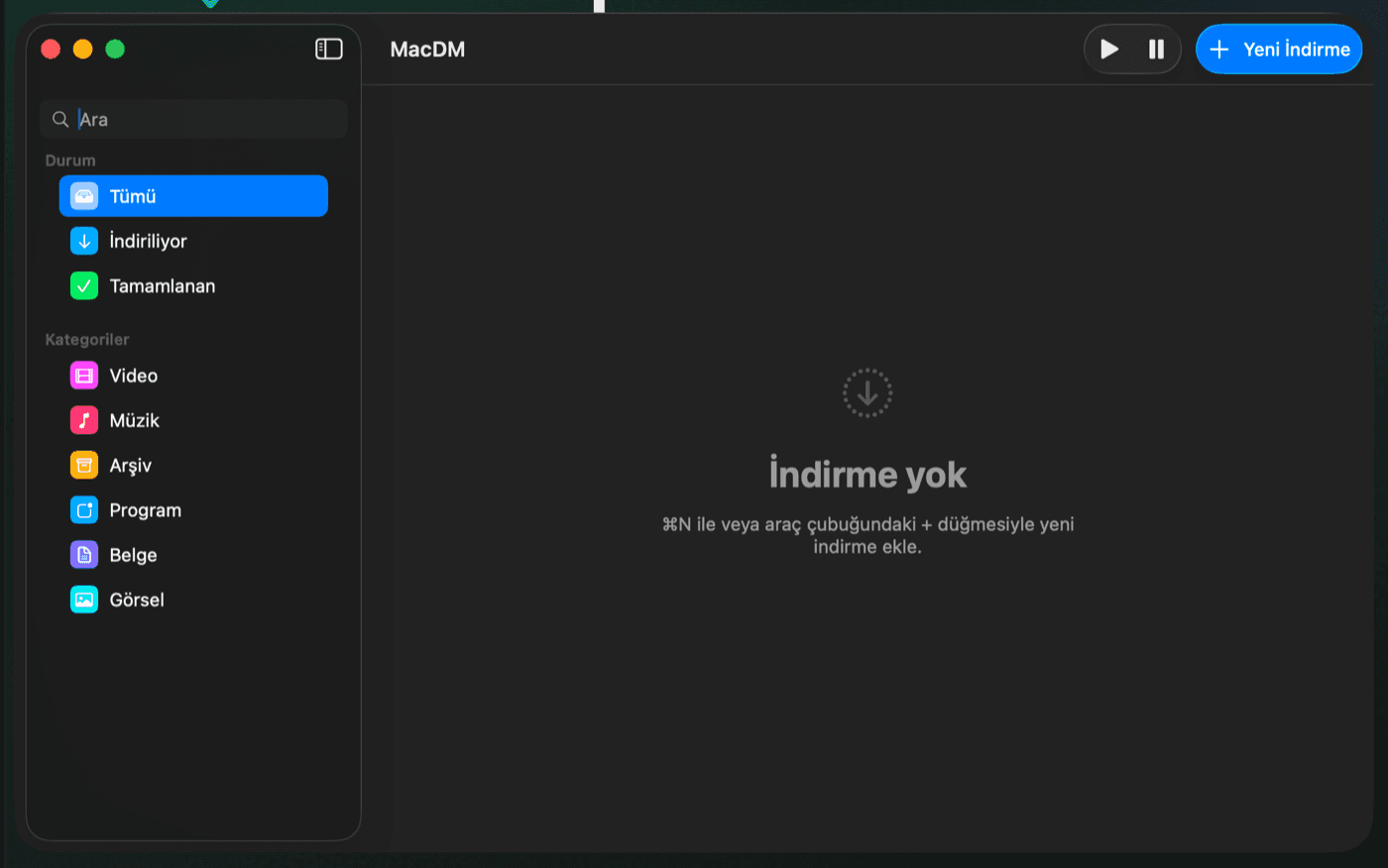
Готово!
Установка завершена. Теперь каждая загрузка, начатая в браузере, попадает в MacDM, а вставив ссылку, можно скачивать видео, файлы или торренты. Приложение всегда готово в строке меню.
Зачем эти дополнительные шаги?
MacDM написан независимым разработчиком и ещё не прошёл платную нотаризацию Apple. Эти шаги нужны только один раз, при первой установке; обновления приложения происходят незаметно.
Если застряли, загляните в раздел «Справка» в приложении (⌘?).