Sourceprint/MacDM

MacDM Kurulum Rehberi
MacDM, Apple Silicon Mac'ler için hızlı, parçalı indirme yöneticisidir. Uygulama henüz Apple tarafından noter onaylı olmadığı için ilk açılışta birkaç ek adım gerekir. Aşağıdaki adımları izle; hepsi bir dakika sürer.
MacDM'i İndirÜcretsiz · macOS 14+ · Apple Silicon
DMG'yi aç ve Applications'a sürükle
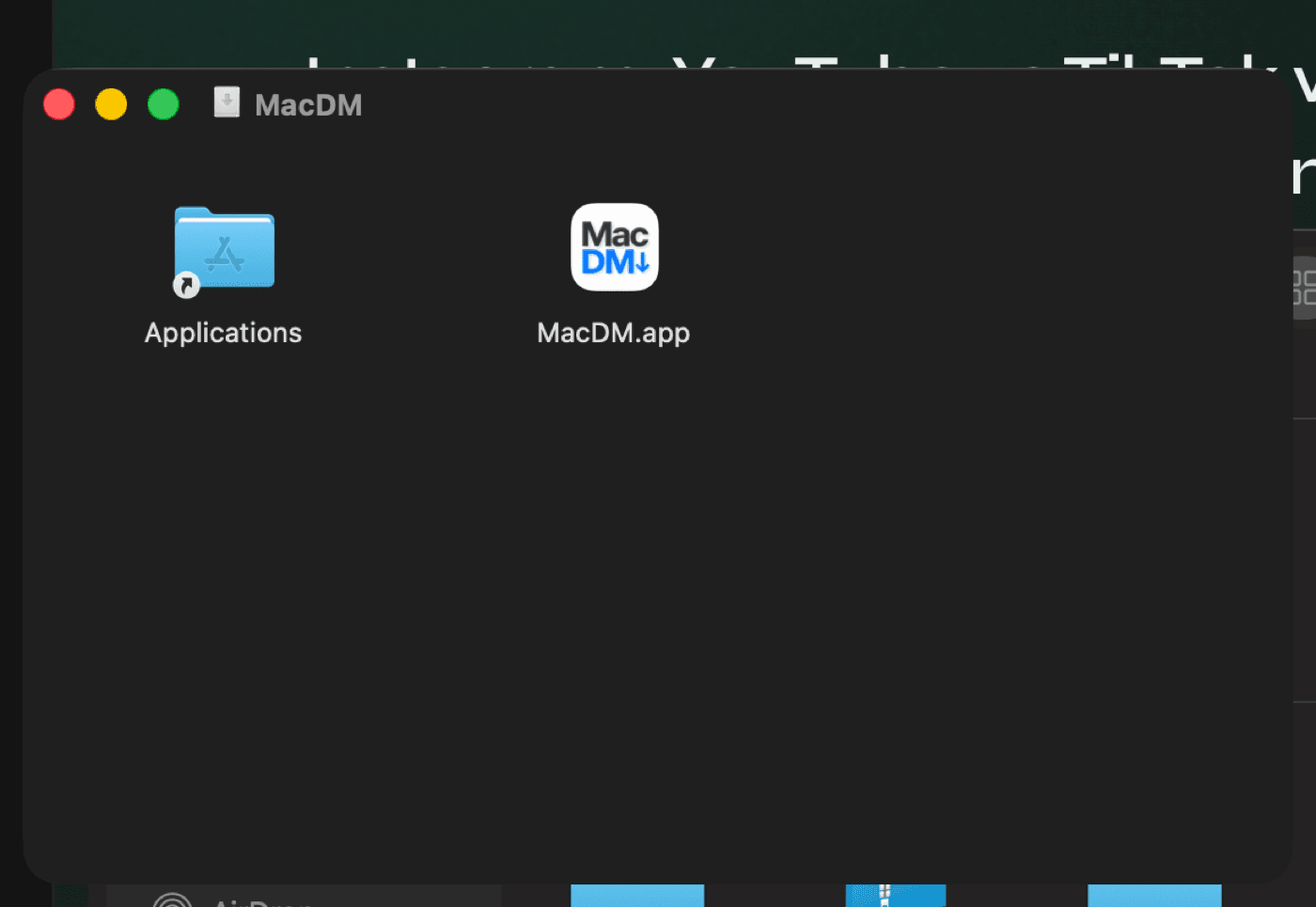
İnen MacDM.dmg dosyasına çift tıkla. Açılan pencerede MacDM simgesini Applications klasörünün üzerine sürükle.
İlk açılışta Sistem Ayarları'na git
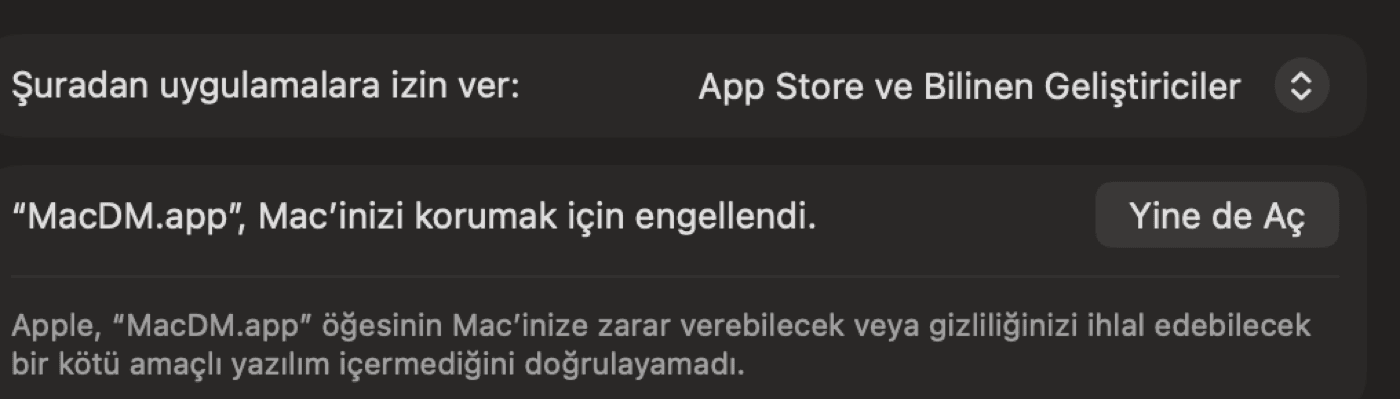
Uygulamaya ilk çift tıkladığında macOS bir güvenlik uyarısı gösterir. Sistem Ayarları > Gizlilik ve Güvenlik'i aç, en alta in ve MacDM'in yanındaki "Yine de Aç" düğmesine bas.
Açmayı onayla
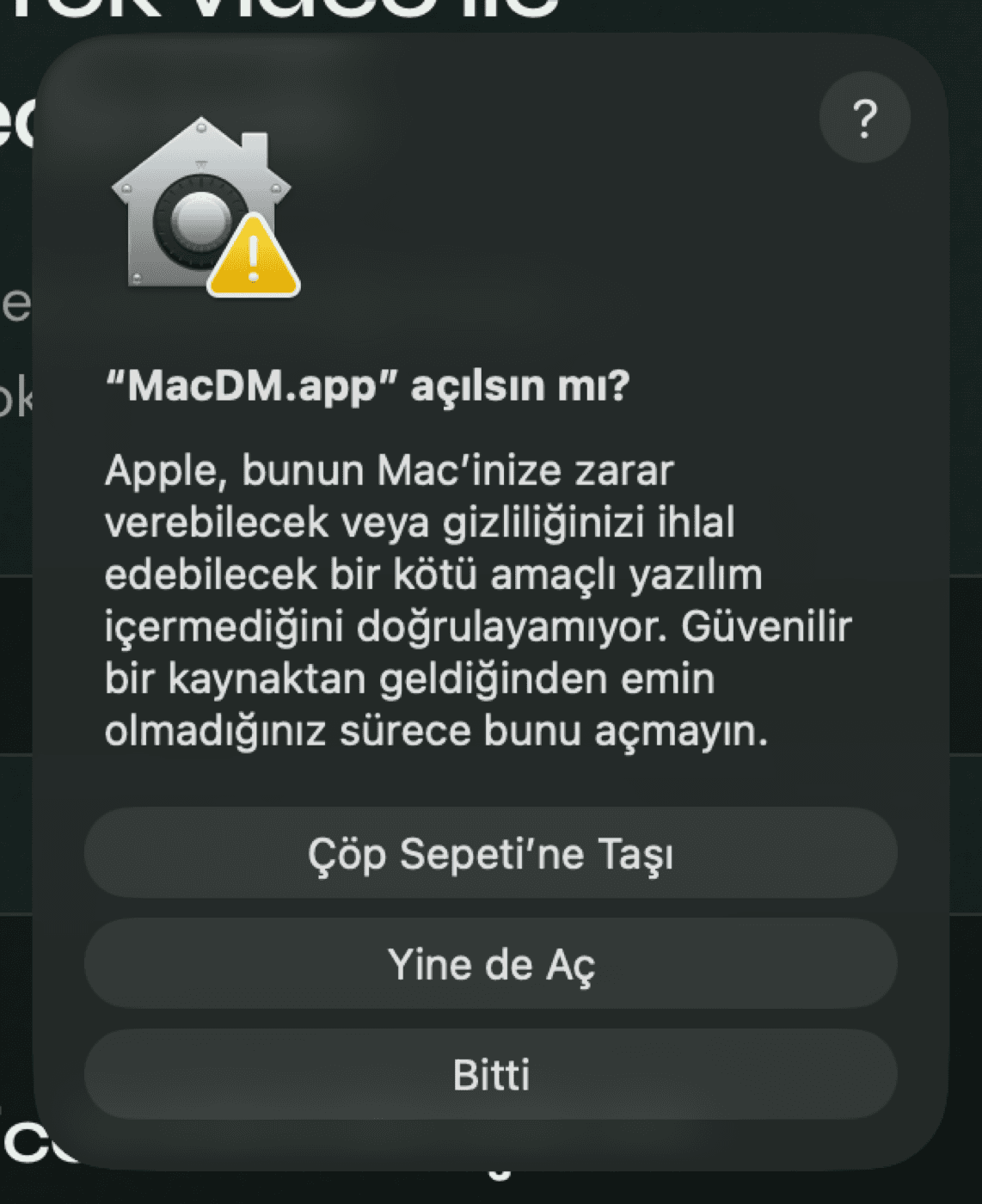
Çıkan pencerede tekrar "Yine de Aç"a bas. Bu onayı yalnızca ilk kurulumda vermen gerekir.
Touch ID veya parola ile doğrula
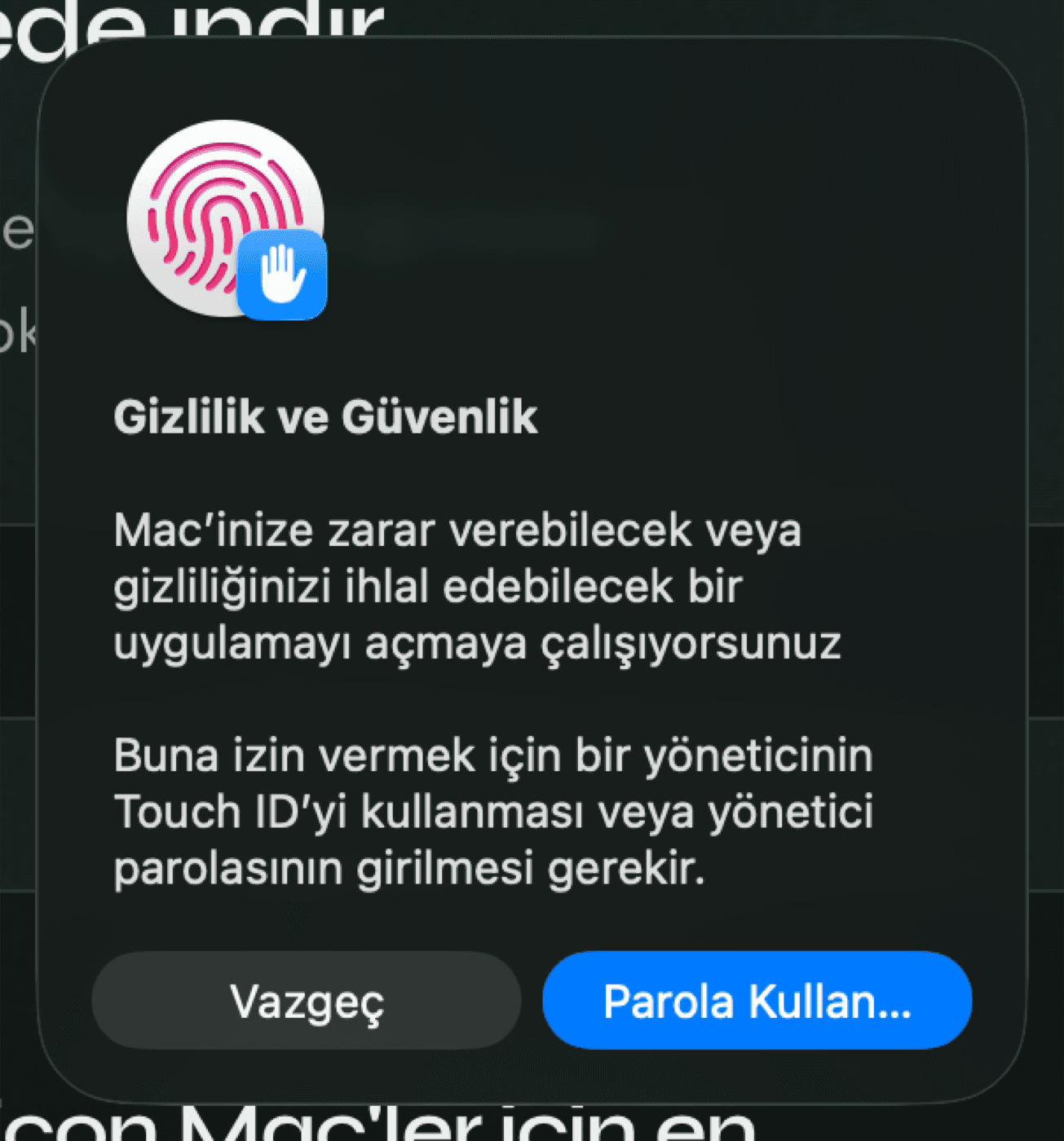
macOS, izni onaylaman için Touch ID veya Mac parolanı ister. Onayladıktan sonra MacDM açılır ve bir daha bu adımlar sorulmaz.
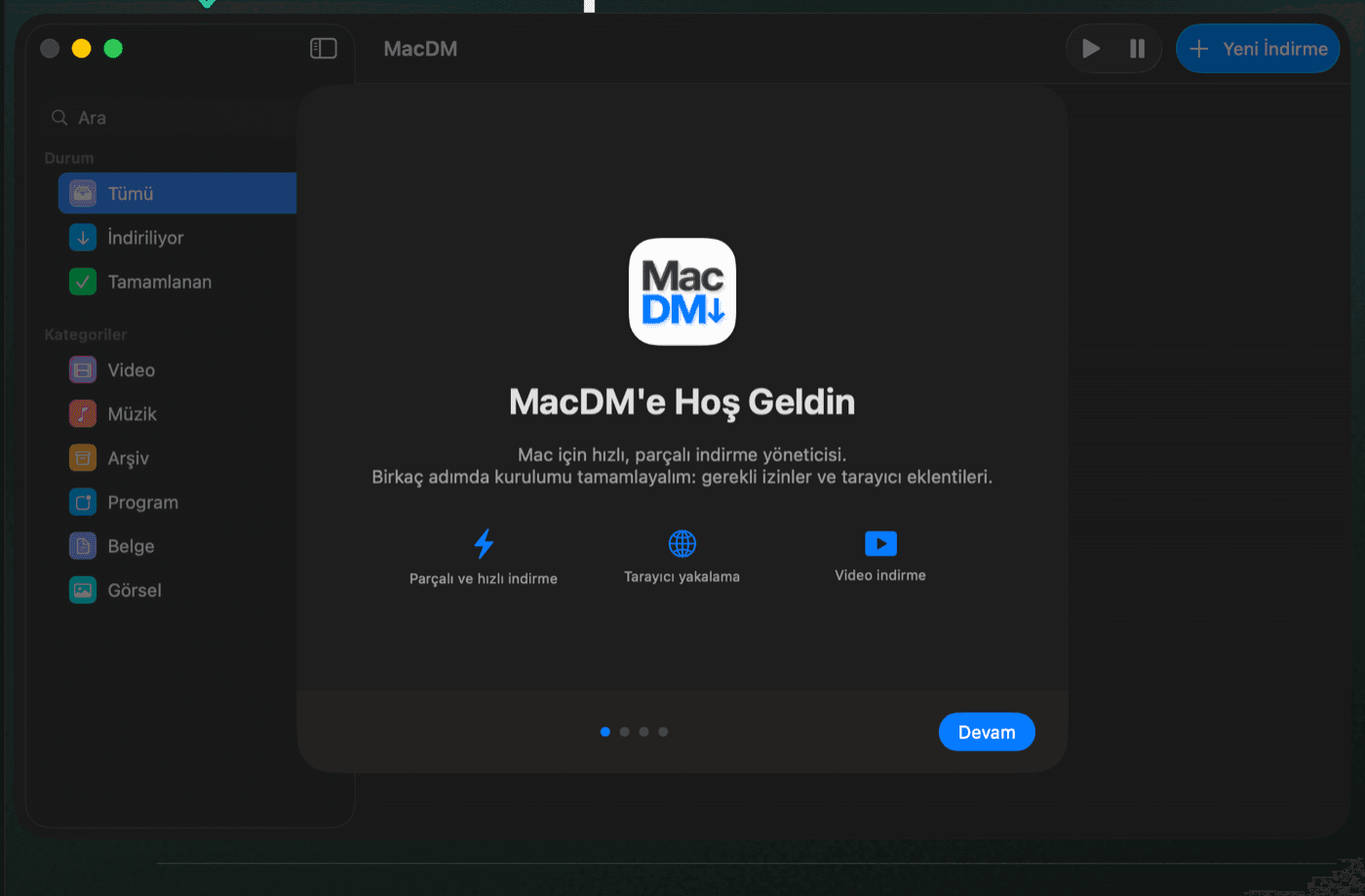
Kurulum sihirbazı: Hoş geldin
MacDM ilk açılışta seni kısa bir kurulum sihirbazıyla karşılar. "Devam"a basarak ilerle.
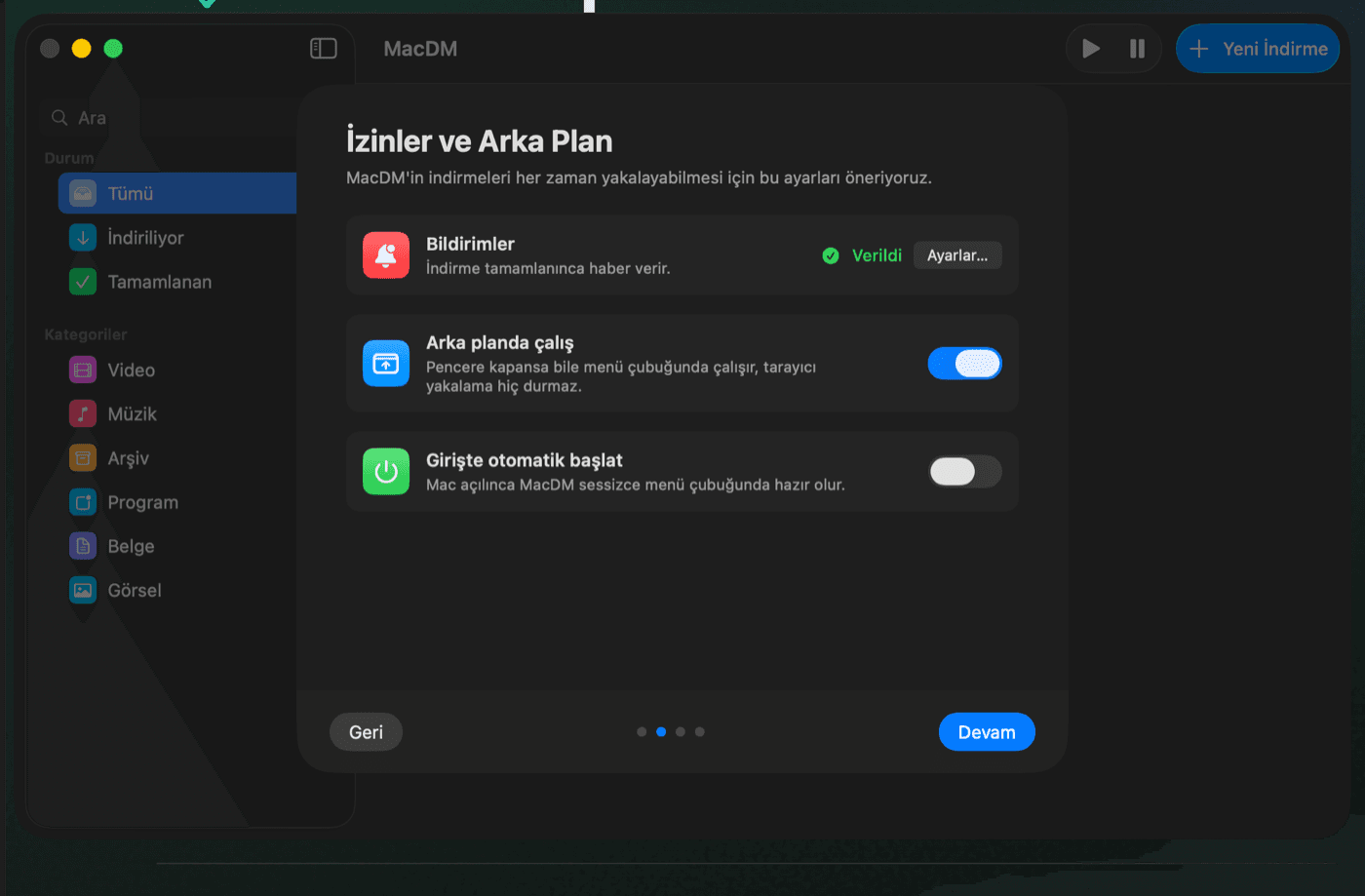
İzinler ve arka plan
Bildirimlere izin ver ve "Arka planda çalış"ı açık bırak; böylece pencereyi kapatsan bile tarayıcıdaki indirmeler yakalanmaya devam eder.
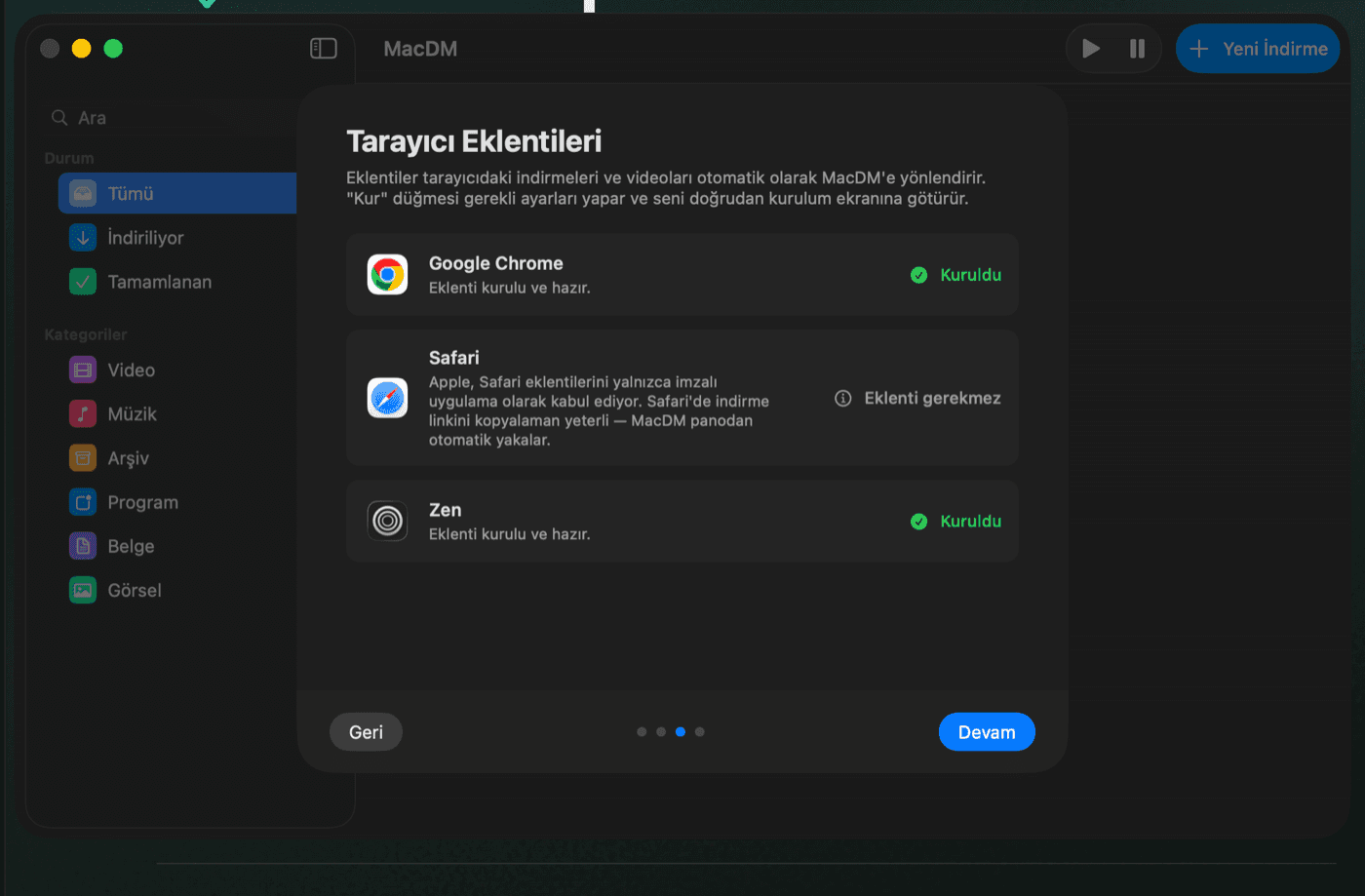
Tarayıcı eklentileri
Kullandığın tarayıcının yanındaki "Kur" düğmesine bas. MacDM gerekli ayarları yapıp eklentiyi kurar; kurulu eklentiler yeşil onay işaretiyle görünür. Safari'de eklenti gerekmez, pano izleme yeter.
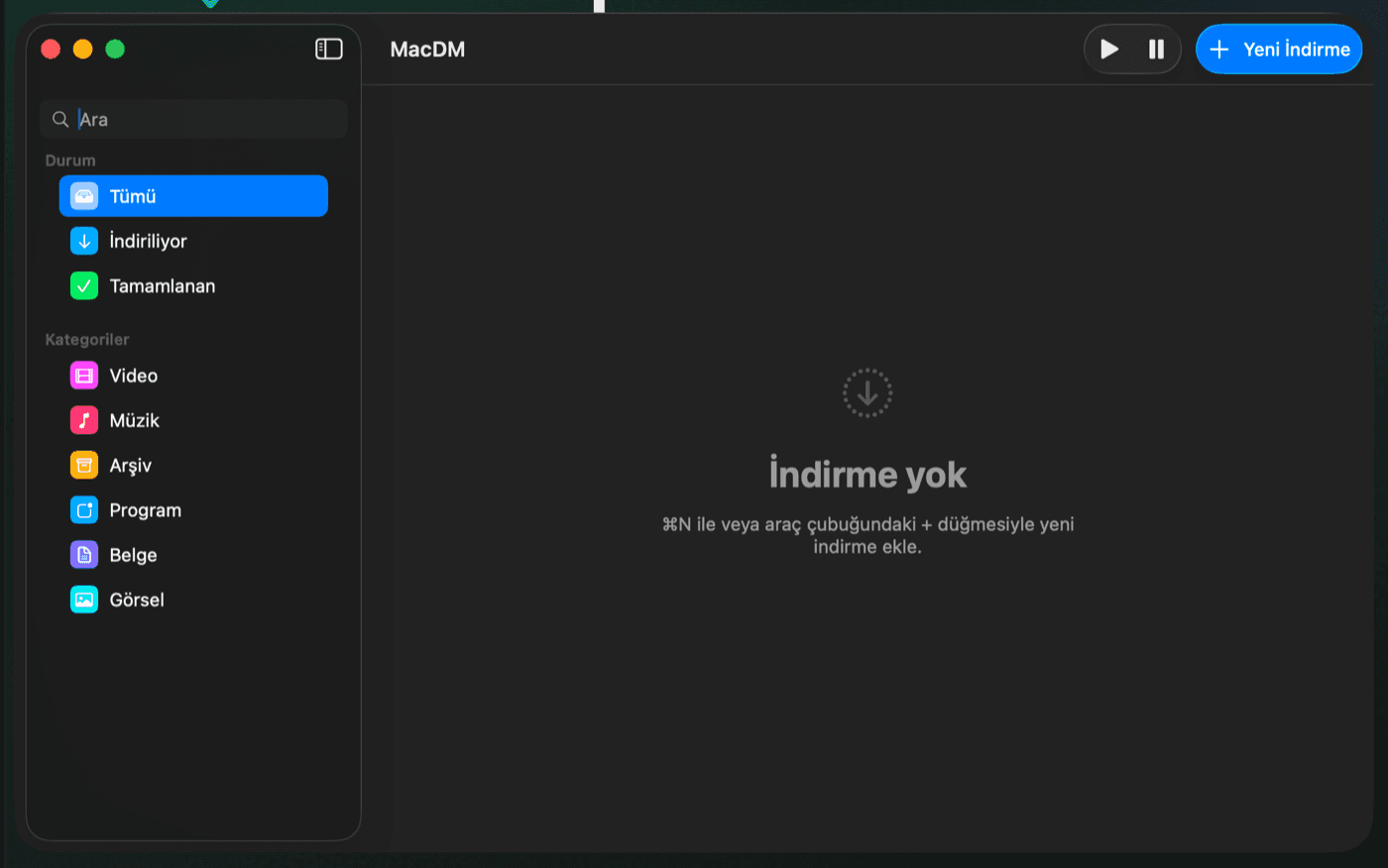
Hazır!
Kurulum tamam. Artık tarayıcıdan başlattığın her indirme MacDM'e düşer; link yapıştırıp video, dosya, torrent indirebilirsin. Uygulama menü çubuğunda her zaman hazır bekler.
Neden bu ek adımlar?
MacDM bağımsız bir geliştirici tarafından yazıldı ve henüz Apple'ın ücretli noter onayından geçmedi. Bu adımlar yalnızca ilk kurulumda bir kez gerekir; uygulamanın kendini güncellemeleri sessizce yapılır.
Takılırsan uygulama içindeki Yardım (⌘?) bölümüne bakabilirsin.