Sourceprint/MacDM

MacDM 安装指南
MacDM 是一款面向 Apple Silicon Mac 的快速分段下载管理器。由于该应用尚未经过 Apple 公证,首次打开需要几个额外步骤。按照以下步骤操作——整个过程约需一分钟。
下载 MacDM免费 · macOS 14+ · Apple Silicon
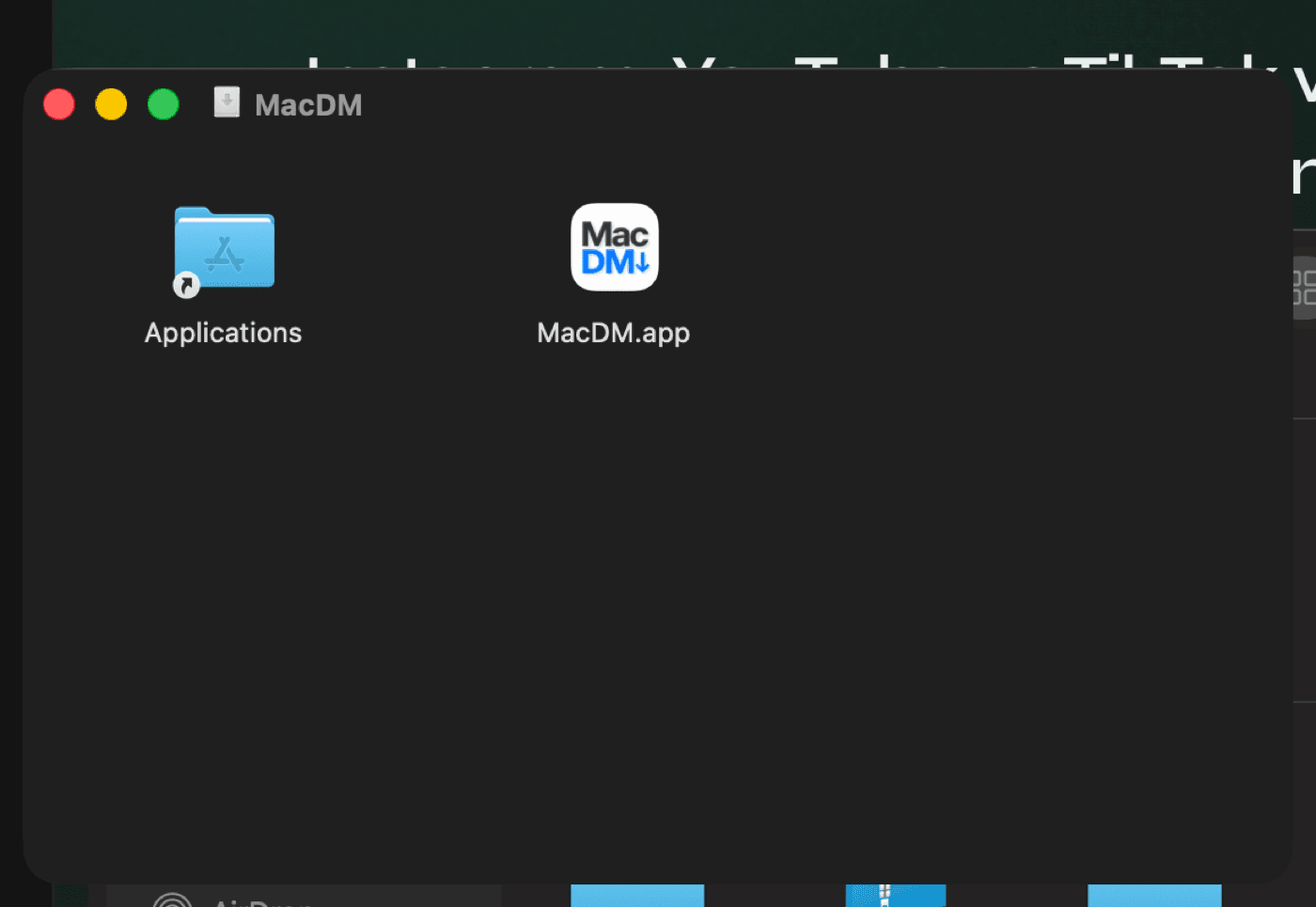
打开 DMG 并拖到“应用程序”
双击下载好的 MacDM.dmg。在打开的窗口中,把 MacDM 图标拖到“应用程序”文件夹上。
首次打开:前往“系统设置”
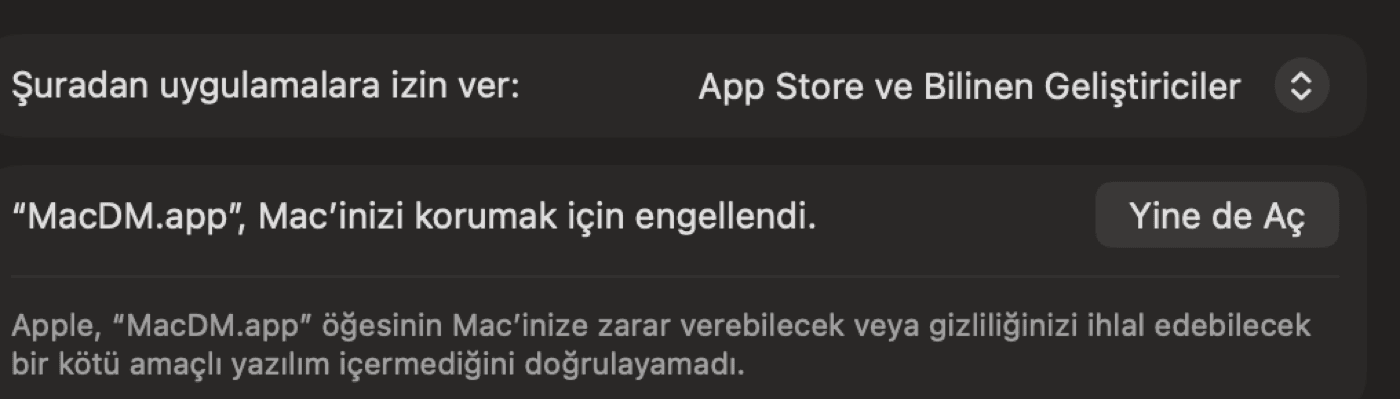
首次双击应用时,macOS 会显示安全警告。打开“系统设置”>“隐私与安全性”,滚动到底部,点按 MacDM 旁边的“仍要打开”。
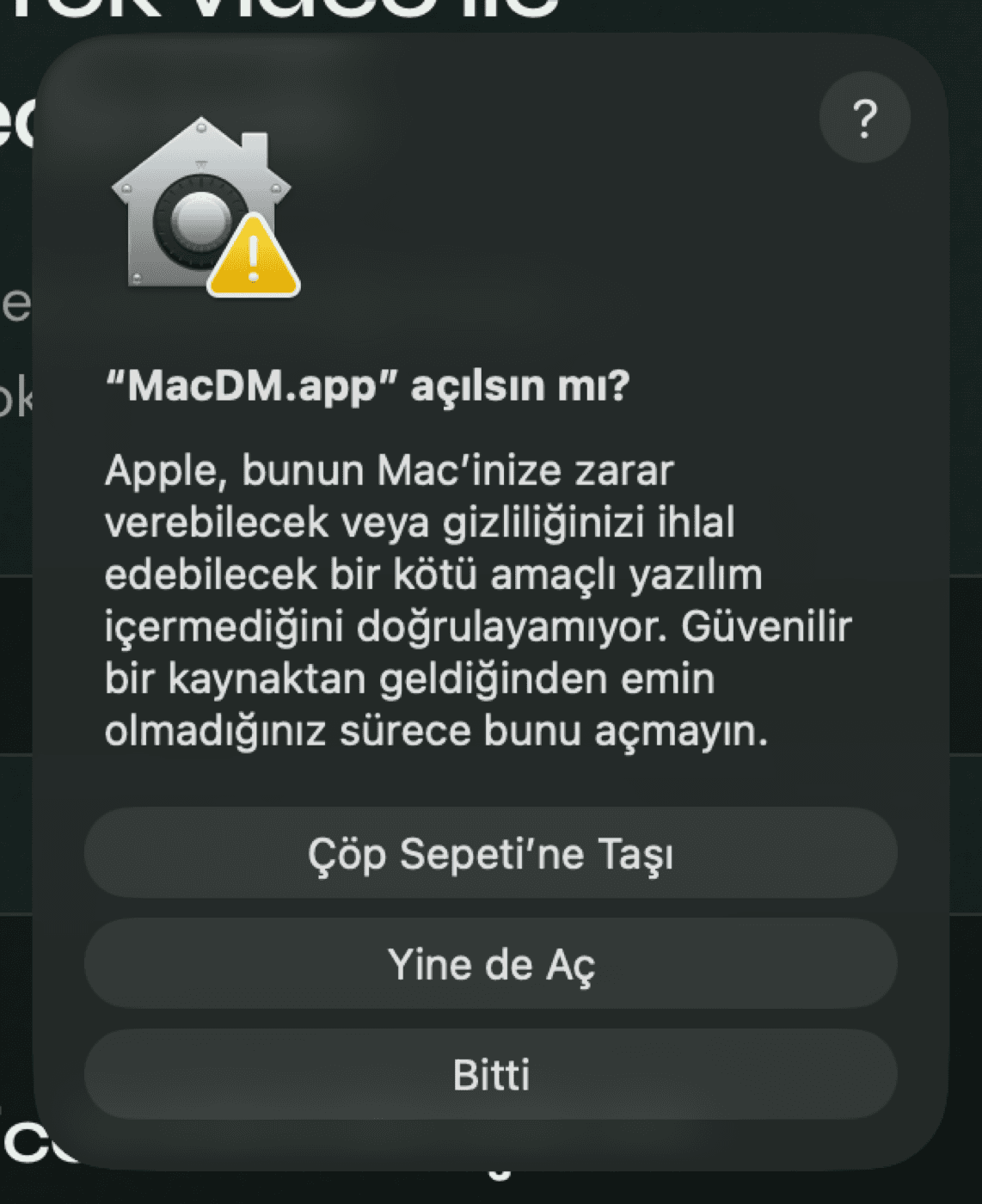
确认打开
在出现的对话框中再次点按“仍要打开”。只需在首次安装时确认一次。
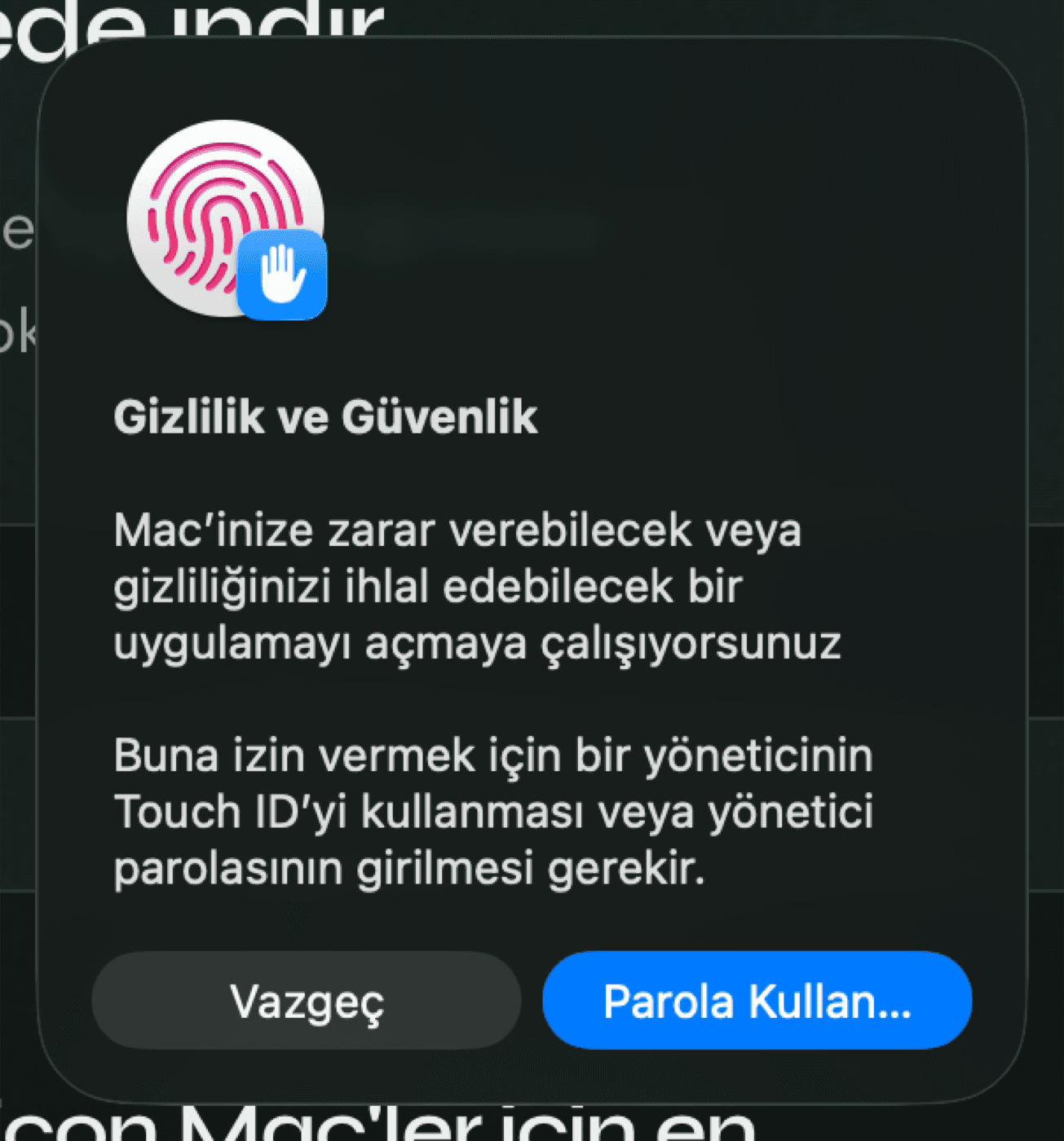
用触控 ID 或密码验证
macOS 会要求触控 ID 或 Mac 密码进行批准。确认后 MacDM 打开,之后不会再询问。
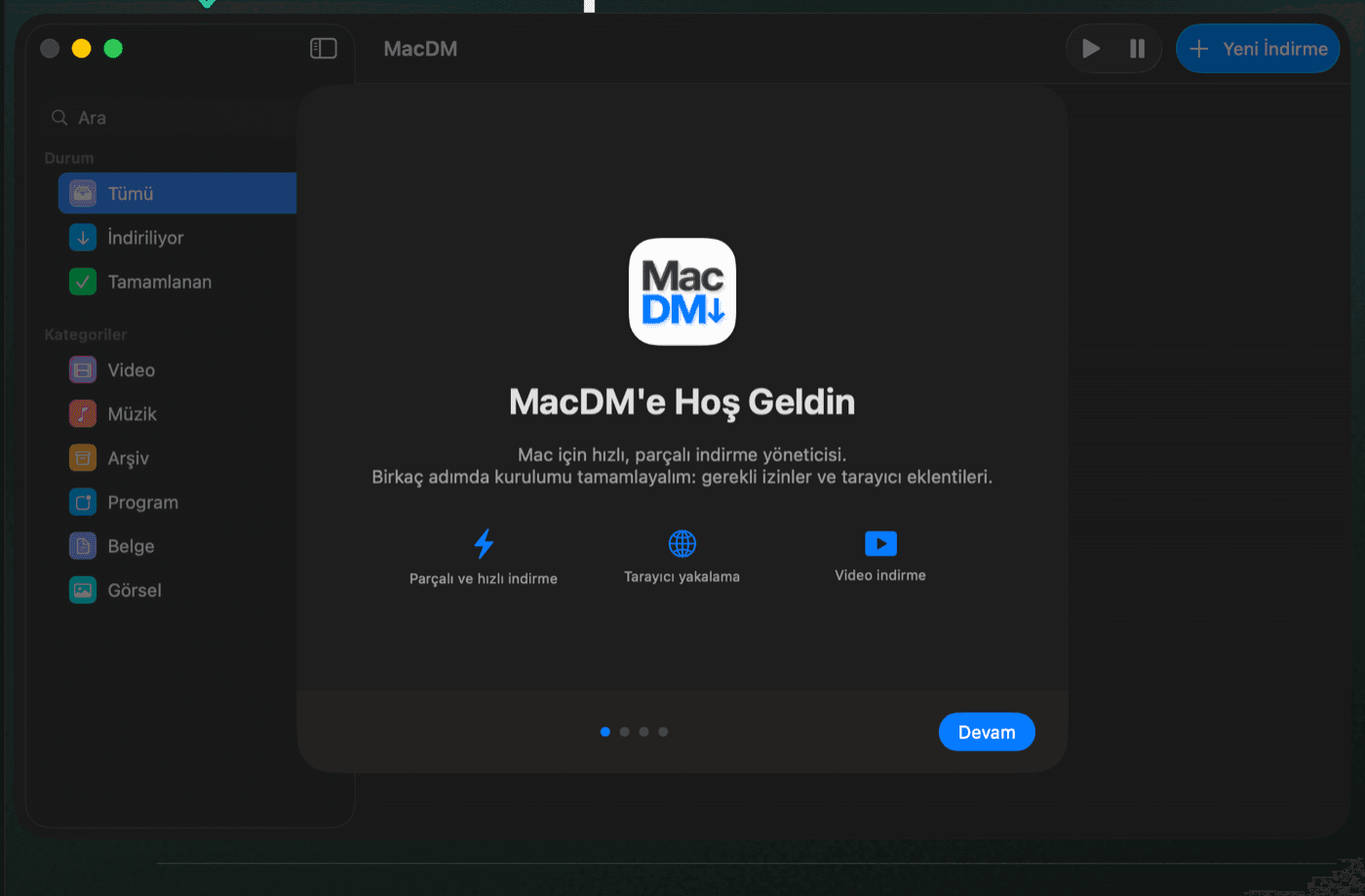
设置向导:欢迎
首次打开时 MacDM 会用一个简短的设置向导欢迎你。点按“继续”以前进。
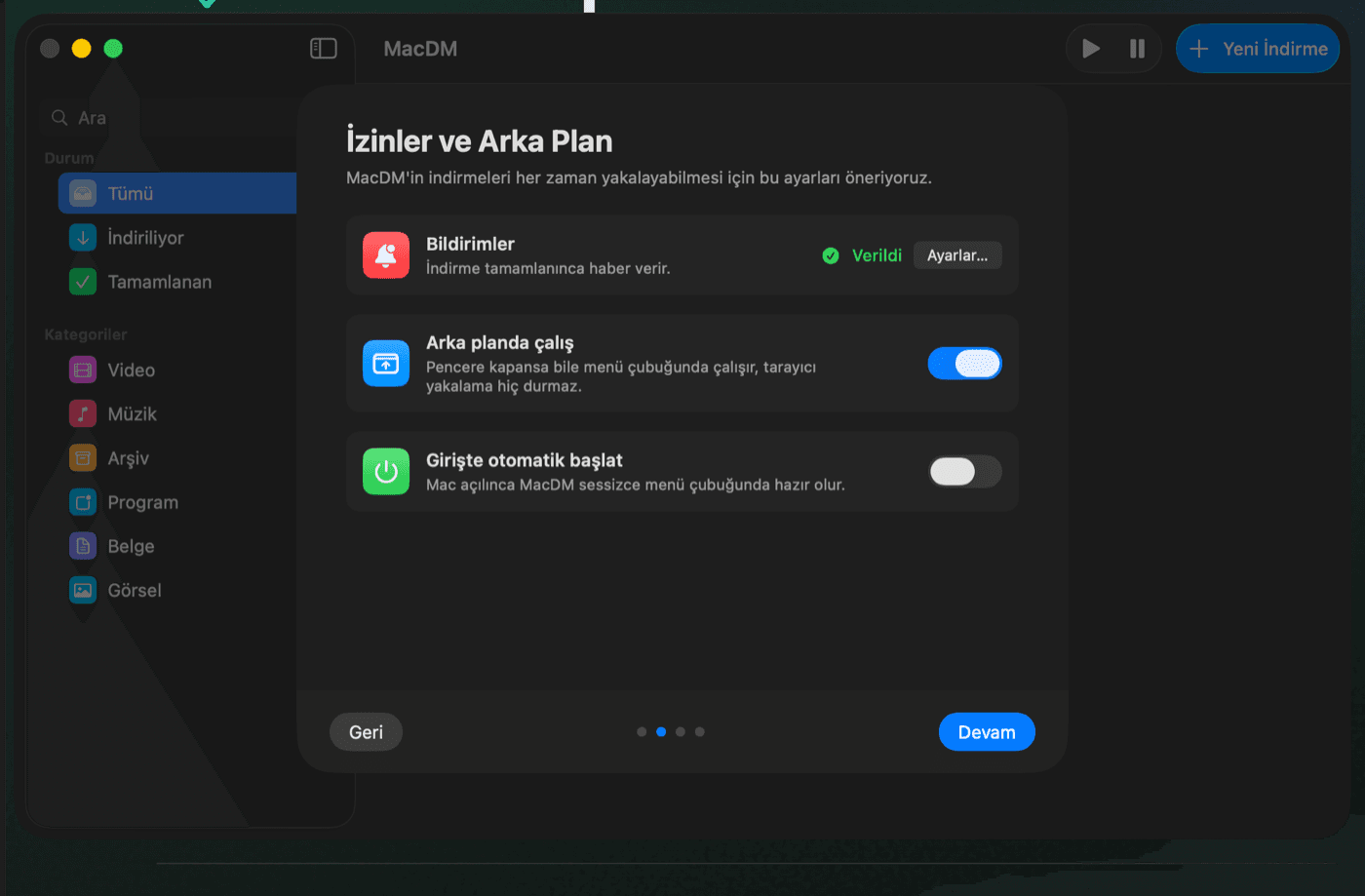
权限与后台
允许通知,并保持“后台运行”开启,这样即使关闭窗口,浏览器的下载也会继续被捕获。
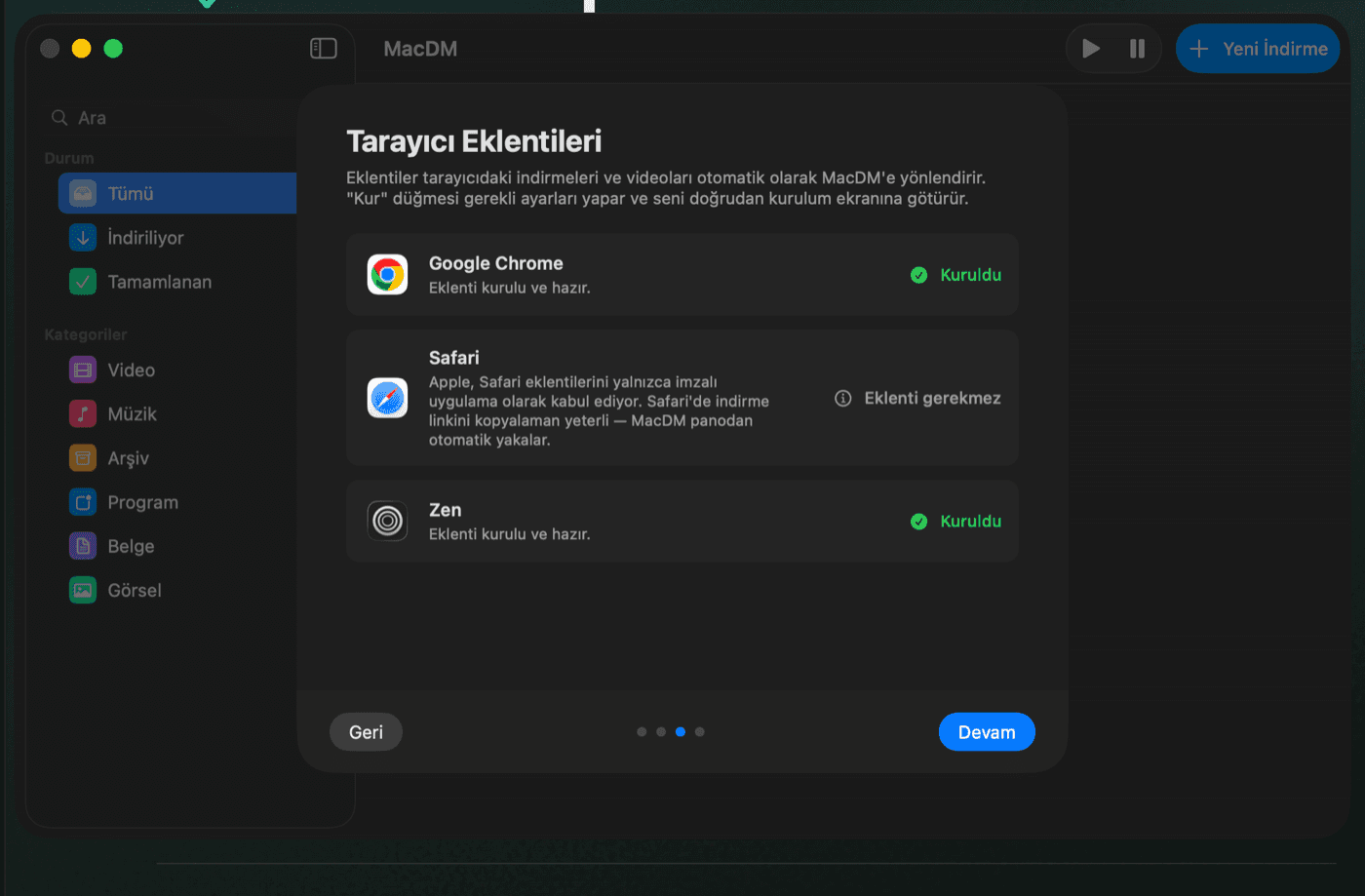
浏览器扩展
点按你浏览器旁边的“安装”。MacDM 会完成所需设置并安装扩展;已安装的会显示绿色对勾。Safari 无需扩展——剪贴板监视即可。
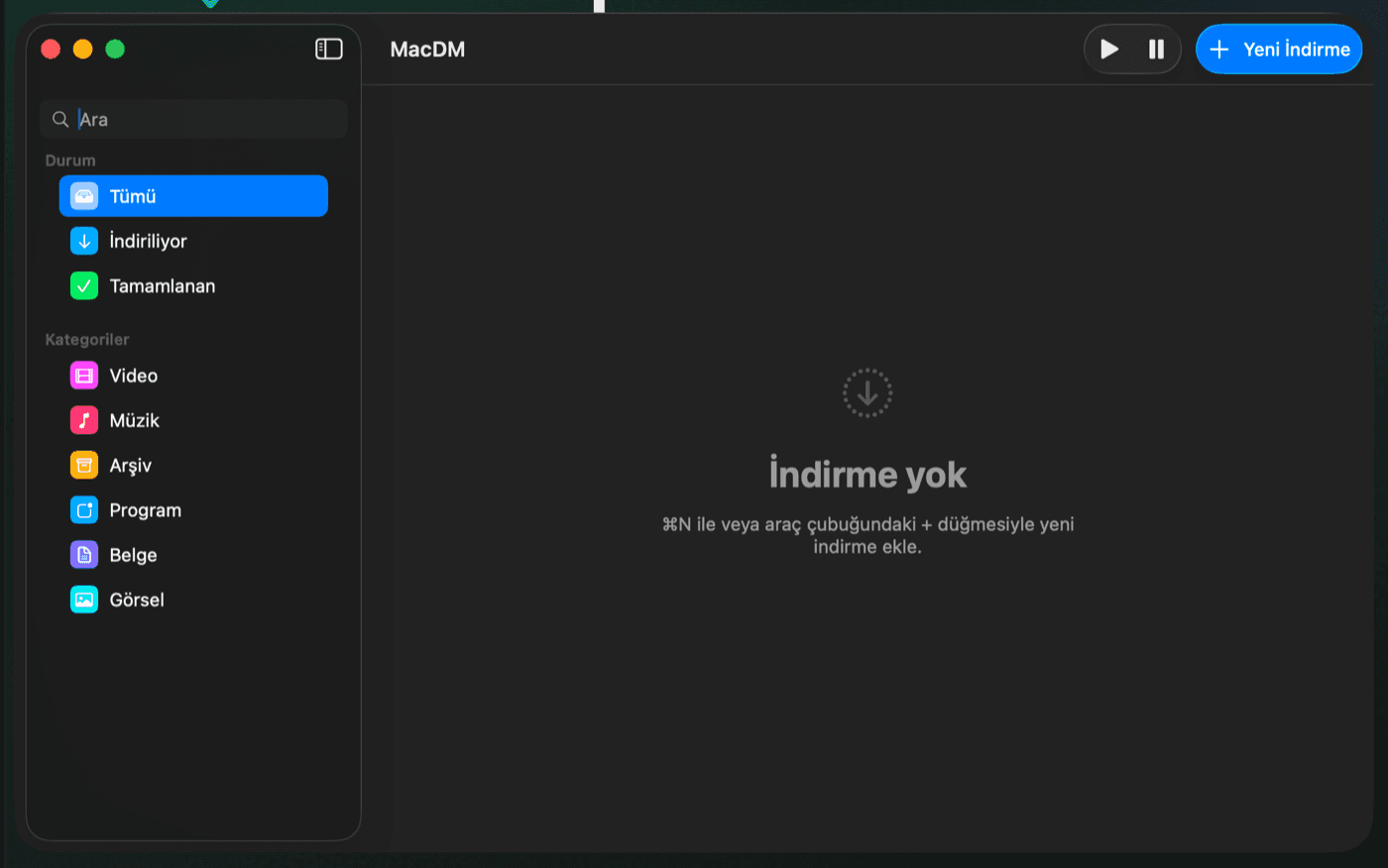
完成!
安装完成。现在你在浏览器中开始的每个下载都会进入 MacDM,你也可以粘贴链接来抓取视频、文件或种子。应用始终在菜单栏中待命。
为什么需要这些额外步骤?
MacDM 由独立开发者编写,尚未通过 Apple 的付费公证。这些步骤只在首次安装时需要一次;应用自身的更新会静默进行。
如果卡住,请查看应用内的“帮助”部分(⌘?)。